ИТ-старт: Подготовка к вступительному испытанию УрФУ

Понятный гид по программе «Информационные технологии и сервисы» для поступающих на Бизнес-информатику. Мы разберем всё от «железа» до Excel на простых жизненных примерах без сложной терминологии.

Устройство компьютера: от архитектуры до «умного» чайника

Устройство компьютера: от архитектуры до «умного» чайника

Вы наверняка слышали этот факт: смартфон в вашем кармане в миллионы раз мощнее компьютеров, которые отправили человека на Луну. Но самое удивительное не в мощности. Самое удивительное в том, что и огромный лунный компьютер размером с комнату, и ваш тонкий телефон, и даже современный «умный» холодильник устроены по одному и тому же принципу.

Чтобы сдать экзамен по бизнес-информатике, нам не нужно уметь паять микросхемы. Нам нужно понять архитектуру — то есть то, из каких главных блоков состоит любое цифровое устройство и как эти блоки общаются между собой.

Компьютер — это кухня ресторана

Слово «архитектура» звучит сложно, но на деле это просто схема распределения ролей. Представьте себе кухню ресторана. Чтобы приготовить блюдо (выполнить задачу), кухне нужны четыре базовых элемента. Компьютер работает точно так же.

1. Процессор (CPU) — это Шеф-повар Шеф-повар всё считает, принимает решения и отдает команды. Он очень быстрый и умный. Чем мощнее процессор, тем быстрее шеф режет овощи и решает сложные задачи. Но шеф не может держать все продукты прямо в руках, ему нужно куда-то их класть.

2. Оперативная память (RAM) — это Рабочий стол шеф-повара Это место, где лежат продукты, с которыми повар работает прямо сейчас. Если стол большой (много оперативной памяти), шеф может одновременно готовить суп, резать салат и жарить мясо (у вас открыто 20 вкладок в браузере и играет музыка). Главное правило рабочего стола: в конце смены (при выключении компьютера) его полностью вытирают. Оперативная память не хранит данные вечно, она нужна только для текущей работы.

3. Накопитель (Жесткий диск или SSD) — это Холодильник Здесь хранятся все запасы ресторана: ваши фотографии, установленные игры, документы. Холодильник огромный, но доставать из него продукты долго. Поэтому, когда вы запускаете программу, компьютер берет ее из «холодильника» (SSD) и кладет на «рабочий стол» (RAM), чтобы процессор мог с ней быстро работать. При выключении света продукты в холодильнике не пропадают.

4. Устройства ввода и вывода — это Официанты Официант принимает заказ от клиента (вы нажимаете кнопки на клавиатуре или мышке — это ввод) и приносит готовое блюдо (монитор показывает картинку, колонки играют звук — это вывод).

Архитектура компьютера — это принцип, по которому процессор, память и устройства ввода/вывода соединяются вместе, чтобы обрабатывать информацию.

ПК, ноутбук и планшет: найди отличия

Если архитектура у всех одинаковая (везде есть свой «повар», «стол» и «холодильник»), то почему в магазине мы видим такие разные устройства? Разница заключается в форм-факторе — то есть в физическом размере, питании и охлаждении.

Сравним их, чтобы четко понимать границы:

Устройство Как это выглядит на нашей «кухне» Особенности для жизни и бизнеса
Настольный ПК (Системный блок) Огромная стационарная кухня ресторана. Самый мощный. Повару ставят огромный вентилятор (охлаждение), чтобы он не перегрелся от тяжелой работы. Легко заменить любую деталь (добавить оперативную память — "расширить стол"). Работает только от розетки.
Ноутбук Кухня в фудтраке (фургоне). Компактно, можно возить с собой. Работает от батареи. Детали расположены плотно, поэтому повар не может работать на абсолютном максимуме — фургон просто перегреется. Заменить детали сложнее.
Планшет / Смартфон Походная мини-кухня в рюкзаке. Все детали (процессор, память) намертво припаяны к одной крошечной плате. Нет вентиляторов (охлаждается через корпус). Экран является одновременно и устройством ввода (тачскрин), и вывода (картинка).

В бизнесе выбор устройства всегда зависит от задачи: дизайнеру с тяжелой графикой купят мощный ПК, менеджеру по продажам — легкий ноутбук, а курьеру — водонепроницаемый планшет.

Встроенные системы и «умные» вещи

Теперь представим ситуацию: нам не нужен целый ресторан. Нам нужен автомат, который умеет делать только одну вещь — например, варить идеальный кофе или включать свет по хлопку.

Для таких задач придумали встроенные системы (embedded systems).

Встроенная система — это специализированный мини-компьютер, который встроен в устройство и управляет только им. У него тоже есть процессор и память, но они очень слабенькие и дешевые, потому что их задача строго ограничена.

Примеры из жизни:

  • «Умная» колонка: Внутри стоит микрокомпьютер. Его единственная задача — слушать ваш голос, отправлять его в интернет и воспроизводить музыку. Вы не сможете запустить на колонке Excel.
  • Стиральная машина: Встроенная система следит за температурой воды, крутит барабан и отсчитывает время.
  • Автомобиль: Современная машина содержит десятки встроенных систем. Одна управляет тормозами (ABS), другая — подушками безопасности, третья — климат-контролем.

Интернет вещей (IoT, Internet of Things) — это когда все эти встроенные системы в чайниках, лампочках и колонках подключаются к интернету и начинают общаться между собой. Например, умный будильник понимает, что вы проснулись, и сам дает команду умной кофеварке начать варить кофе.

Резюме перед самопроверкой

Мы разобрались с «железом». Любой компьютер — это слаженная работа процессора, оперативной памяти и накопителя. Но само по себе железо — это просто кусок пластика и металла. Чтобы повар на кухне начал готовить, ему нужен управляющий, который даст ему рецепты и расписание. В мире компьютеров таким управляющим является Операционная система (Windows, macOS, Android). О ней мы поговорим в следующей главе.

А пока — давайте проверим, как вы усвоили базовые принципы устройства техники. Эти вопросы похожи на те, что могут встретиться на вступительном тестировании.
Операционная система: главный диспетчер вашего цифрового дома

Операционная система: главный диспетчер вашего цифрового дома

В прошлой главе мы собрали мощную «кухню ресторана»: у нас есть быстрый повар (процессор), просторный рабочий стол (оперативная память) и огромный холодильник (накопитель). Но представьте, что произойдет, если посетители начнут забегать прямо на кухню и кричать свои заказы. Повар в панике схватится за сковородку, забудет включить плиту, а продукты со стола упадут на пол. Начнется хаос.

Чтобы этого не произошло, ресторану нужен грамотный управляющий. Он сам принимает заказы от клиентов, сам решает, какую конфорку включить, и следит, чтобы повар не сошел с ума от перегрузки. В мире компьютеров таким управляющим работает операционная система (ОС).

Что такое ОС и зачем она нужна?

Операционная система (Windows, macOS, iOS, Android) — это самая главная программа в устройстве. Она работает как строгий, но справедливый диспетчер, который стоит между вами (и вашими программами) и физическим «железом» компьютера.

Когда вы нажимаете кнопку «Сохранить» в текстовом редакторе, программа не имеет ни малейшего понятия, как физически сохранить данные на накопитель. Программа просто говорит операционной системе: «Эй, сохрани этот текст». А уже ОС идет к накопителю и командует, в какую конкретно ячейку положить данные.

Как ОС общается с техникой: магия драйверов

Управляющий рестораном должен уметь разговаривать с разными поставщиками: кто-то привозит мясо, кто-то овощи. Точно так же ОС должна уметь общаться с тысячами разных устройств: принтерами, мышками, наушниками, видеокартами.

Проблема в том, что производители делают технику по-разному. Windows изначально не знает, как работает конкретный принтер, который вы только что купили в магазине.

Для этого существуют драйверы. Драйвер — это программа-переводчик, небольшой «разговорник», который производитель принтера пишет специально для операционной системы. Когда вы подключаете новое устройство, ОС передает команду этому «разговорнику», а уже драйвер переводит её в нужный физический сигнал для принтера.

Пример из жизни: Вы приехали в другую страну и наняли местного гида. Вы (ОС) говорите гиду (драйверу): «Закажи нам такси». Гид переводит вашу просьбу на местный язык и договаривается с водителем (железом).

Иллюзия многорукого Шивы: как работает многозадачность

Вы слушаете музыку, у вас открыт браузер с десятью вкладками, а на фоне скачивается фильм. Кажется, что компьютер делает всё это одновременно. Но на самом деле, если у процессора только одно ядро (один повар), он физически может делать только одну задачу в одну единицу времени.

Как же тогда всё работает без пауз? Здесь ОС проявляет чудеса жонглирования. Она использует многозадачность.

ОС нарезает время процессора на крошечные доли секунды. Одну миллисекунду процессор обрабатывает звук для наушников, следующую миллисекунду — обновляет картинку в браузере, затем — скачивает кусок фильма. И так по кругу.

Поскольку переключения происходят тысячи раз в секунду, человеческий глаз и слух этого не замечают. Нам кажется, что всё работает параллельно. Если задач становится слишком много, очередь к процессору вырастает, и компьютер начинает «тормозить» — музыка заикается, а мышка двигается рывками.

Интерфейс: витрина цифрового дома

Раньше операционные системы не имели окон и кнопок. Экран был черным, и чтобы скопировать файл, нужно было руками печатать сложную текстовую команду. Это называлось интерфейсом командной строки.

Сегодня мы используем графический интерфейс (GUI — Graphical User Interface). ОС рисует для нас понятную визуальную картину:

  • Файлы выглядят как бумажные документы.
  • Папки — как канцелярские скоросшиватели.
  • Удаление происходит через перетаскивание в «Корзину».

ОС берет на себя всю работу по отрисовке этих элементов. Создателю программы (например, калькулятора) не нужно программировать, как должна выглядеть кнопка закрытия окна или как курсор мыши должен реагировать на движение вашей руки. ОС предоставляет готовые «кубики», из которых собираются все программы.

Такие разные диспетчеры: ПК против смартфонов

Почему на iPhone установлена iOS, а не полноценная Windows? Ведь современные телефоны мощнее старых компьютеров!

Дело в том, что условия работы у настольного ПК и мобильного телефона кардинально разные:

  1. Управление: На ПК мы используем мышь (курсор размером с пиксель), а в телефоне — палец (пятно контакта размером с монету). Мобильная ОС (iOS, Android) изначально спроектирована так, чтобы кнопки были крупными, а списки можно было смахивать.
  2. Батарея: ПК подключен к розетке, ему не нужно сильно экономить энергию. Телефон живет от аккумулятора. Мобильная ОС очень агрессивно «убивает» программы, которые висят в фоне и тратят заряд, тогда как Windows может позволить программам работать неделями.
  3. Безопасность: В мобильных ОС программы живут в жестко изолированных «песочницах». Игра на телефоне не может просто так залезть в ваши контакты или сообщения — ОС заблокирует это и спросит вашего разрешения.

Операционная система навела идеальный порядок внутри нашего устройства. Железо работает слаженно, программы не дерутся за память, а мы можем удобно кликать по красивым иконкам. Но сегодня ни один цифровой дом не существует в изоляции. Нам нужно отправлять сообщения, скачивать файлы и смотреть видео. О том, как наши устройства выходят в огромный внешний мир и находят друг друга, мы поговорим в следующей главе, посвященной устройству Интернета.

Как устроен Интернет: почтальоны, адреса и правила движения

Как устроен Интернет: почтальоны, адреса и правила движения

Представь: ты открываешь браузер, вводишь vk.com и нажимаешь Enter. Меньше чем через секунду на экране появляется твоя страница. Кажется, что это магия, ведь этой страницы не было на твоём устройстве — она преодолела сотни или даже тысячи километров за долю секунды. Как это возможно?

В прошлой главе мы выяснили, что операционная система — это главный управляющий внутри твоего компьютера. Но этот управляющий заперт в четырёх стенах. Чтобы получить информацию из внешнего мира, ему нужно отправить запрос наружу.

Интернет — это просто огромная мировая сеть компьютеров, соединённых между собой кабелями (да, по дну океанов лежат толстые провода) и радиоволнами. И чтобы в этой гигантской паутине не было хаоса, всё работает по строгим, но очень логичным правилам.

IP-адрес: куда нести письмо?

Чтобы отправить обычное бумажное письмо, тебе нужно знать точный адрес получателя: город, улицу, дом и квартиру. Без этого почтальон не поймёт, куда нести конверт.

В Интернете действует точно такое же правило. У каждого устройства, подключённого к сети — будь то твой смартфон, домашний ноутбук или сервер Гугла — есть свой уникальный цифровой адрес. Он называется IP-адрес (от английского Internet Protocol).

IP-адрес — это уникальный номер устройства в сети, по которому другие компьютеры могут его найти.

Обычно он выглядит как набор из четырёх чисел, разделённых точками. Например: 192.168.1.5.

Пример из жизни: Твой номер телефона — это аналог IP-адреса. Если подруга хочет тебе позвонить, она набирает именно твой уникальный номер. Если она ошибётся хоть на одну цифру, она попадёт к другому человеку. В Интернете компьютеры "звонят" друг другу именно по IP-адресам.

DNS: телефонная книга Интернета

Тут возникает проблема. Компьютерам удобно общаться цифрами вроде 77.88.55.55. Но людям запоминать такие комбинации для каждого любимого сайта — настоящее мучение. Нам гораздо проще запомнить слово yandex.ru или urfu.ru.

Чтобы подружить человеческую память и компьютерные цифры, придумали DNS (Domain Name System — систему доменных имён).

DNS — это глобальная адресная книга Интернета, которая переводит понятные людям имена сайтов в цифровые IP-адреса.

Пример из жизни: Вспомни приложение «Контакты» в своём телефоне. Ты не держишь в голове номер мамы. Ты просто нажимаешь на контакт «Мама», а телефон сам подставляет нужный номер +7-999-... и звонит. DNS делает то же самое.

Когда ты вводишь в браузере urfu.ru, твой компьютер сначала обращается к DNS-серверу с вопросом: «Эй, подскажи IP-адрес для этого имени?». DNS-сервер смотрит в свою базу, находит нужные цифры и возвращает их твоему компьютеру. И только после этого компьютер отправляет запрос по нужному адресу.

Пакеты и маршрутизаторы: как работают цифровые почтальоны

Итак, адрес мы знаем. Допустим, ты хочешь скачать фильм. Фильм весит несколько гигабайт — это огромный объём данных. Интернет не может отправить его одним большим куском. Это как попытаться пропихнуть целый диван через дверной глазок.

Поэтому данные разбиваются на крошечные кусочки, которые называются пакетами.

Каждый пакет — это отдельный цифровой конверт. На нём написан IP-адрес отправителя (твой), IP-адрес получателя (сервер с фильмом) и порядковый номер кусочка.

Эти пакеты отправляются в сеть. На каждом перекрёстке кабелей стоят специальные устройства — маршрутизаторы (или роутеры). Тот самый мигающий коробок с антеннами у тебя в коридоре — это тоже маршрутизатор. Их задача — посмотреть на адрес доставки и перекинуть пакет на следующий перекрёсток, поближе к цели.

Самое интересное: пакеты одного и того же фильма могут полететь разными путями! Один пакет пойдёт через серверы в Москве, другой — через Екатеринбург, потому что маршрутизатор увидел, что первый путь перегружен.

Пример из жизни: Представь, что тебе нужно перевезти огромный замок из Лего в другой город. Целиком он не влезет в машину. Ты разбираешь его на детали, кладешь каждую в отдельную посылку, нумеруешь и отправляешь разными курьерами. Курьеры едут разными дорогами: кто-то попал в пробку, кто-то поехал по платной трассе. В итоге посылки приходят в разное время. Но благодаря номерам на коробках, твой друг на другом конце собирает замок обратно.

Протоколы: правила дорожного движения

Чтобы компьютеры разных производителей (например, твой Apple iPhone и сервер на базе Windows) могли понимать друг друга, им нужен общий язык и общие правила. В ИТ это называется протоколами.

Протокол — это строгий набор правил, по которым устройства обмениваются данными.

Самый частый протокол, с которым ты сталкиваешься — это HTTP (или его защищённая версия HTTPS). Буква 'S' на конце означает Secure (безопасный). Этот протокол описывает, как именно браузер должен запрашивать веб-страницы, а сервер — их отдавать.

Пример из жизни: Когда ты приходишь на почту, ты не можешь просто кинуть письмо в лицо сотруднику. Есть протокол (правило): нужно купить конверт, наклеить марку, написать индекс в специальном окошке. Если ты нарушишь правило — письмо никуда не пойдёт. HTTPS — это то же самое правило, только конверт ещё и запирается на кодовый замок, чтобы мошенники не смогли прочитать твои пароли по пути.

Клиент и Сервер: кто заказывает музыку

Весь Интернет построен на взаимодействии двух ролей.

  1. Клиент — это устройство или программа, которая просит информацию. Твой телефон, когда ты листаешь ленту новостей, или твой ноутбук, когда ты открываешь Ютуб — это клиенты.
  2. Сервер — это мощный компьютер, который работает без выходных, хранит данные и отвечает на запросы клиентов.

Пример из жизни: Ты приходишь в ресторан. Ты — Клиент. Ты смотришь в меню и просишь принести кофе. Официант и кухня — это Сервер. Они принимают твой запрос, готовят кофе (обрабатывают данные) и приносят его тебе (отдают результат).

Серверы обычно стоят в огромных прохладных помещениях (дата-центрах) и гудят круглые сутки, чтобы в любой момент, когда ты — клиент — захочешь посмотреть смешное видео с котами, они мгновенно его тебе отправили.

В следующей главе мы разберёмся, что происходит, когда серверов становится очень много и они объединяются в «облака», и как в этих дата-центрах живёт искусственный интеллект.

Облака и Искусственный интеллект: где живут данные и как работает «умный» помощник

Облака и Искусственный интеллект: где живут данные и как работает «умный» помощник

В прошлой теме мы выяснили, что Интернет держится на серверах — мощных компьютерах, которые круглосуточно отдают нам сайты и видео. Но представьте масштаб Яндекса или ВКонтакте: у них миллионы пользователей каждую секунду. Один, даже самый мощный сервер, с таким не справится — он просто расплавится от нагрузки. Им нужны десятки тысяч серверов. А когда эти гигантские мощности начинают сдавать в аренду кусочками обычным людям и бизнесу, появляется то, что мы называем красивым словом «облако».

Что такое «облако» на самом деле?

Когда вы сохраняете фото в Google Диск или Яндекс Облако, ваши данные не улетают в атмосферу. Знаменитая айтишная шутка гласит: «Нет никакого облака, есть просто чужой компьютер».

Физически ваши файлы отправляются по интернету в дата-центр (центр обработки данных). Это огромное здание, размером с торговый центр, которое от пола до потолка заставлено гудящими серверами. Там поддерживается идеальная температура, туда подведены резервные линии электропередач и толстейшие интернет-кабели.

Облачные технологии — это услуга, при которой вы не покупаете свой собственный жесткий диск или сервер, а арендуете кусочек мощности в таком дата-центре через интернет.

Давайте сравним это с транспортом:

  • Обычный ПК (локальное хранение) — это ваш личный автомобиль. Вы сами его купили, сами чините, сами заправляете. Если он сломался — вы никуда не едете.
  • Облако — это каршеринг или такси. Вы платите только за время поездки или за нужный объем багажника. Обслуживанием, страховкой и бензином занимается компания.

Плюсы и минусы облаков

Почему весь мир, от студентов до огромных корпораций, переходит в облака?

Характеристика Локальный компьютер (свой жесткий диск) Облако (Google Диск, iCloud)
Доступность Файлы только на том устройстве, где сохранены. Забыли флешку — остались без доклада. Доступ с любого устройства (телефон, чу чужой ПК), где есть интернет и ваш пароль.
Надежность Если сломался ноутбук или сгорел жесткий диск — данные исчезли навсегда. В дата-центре ваши файлы автоматически копируются на несколько разных серверов.
Затраты Нужно сразу купить дорогой жесткий диск большого объема. Бесплатно для небольшого объема, далее — недорогая ежемесячная подписка.
Главный минус Работает всегда, даже в лесу или в самолете. Нет интернета — нет доступа к файлам.

Искусственный интеллект: как машина учится понимать

Облака дали человечеству невероятную вычислительную мощность. И именно благодаря этой мощности в последние годы произошел взрывной рост Искусственного интеллекта (ИИ).

ИИ — это не живой разум и не терминатор из кино. Простыми словами, это программа, которая умеет находить скрытые закономерности в огромных массивах данных и на их основе делать прогнозы или создавать что-то новое.

Чтобы ИИ стал умным, его нужно «натренировать». Ему показывают миллионы фотографий кошек, чтобы он понял, как выглядит кошка. Ему скармливают тысячи книг, чтобы он научился складывать слова в осмысленные предложения. Обычный домашний ноутбук будет обрабатывать такой объем данных сотни лет, а облачный дата-центр справляется за недели.

Как работает умный помощник в телефоне?

Давайте посмотрим на ИИ через призму Алисы, Siri или Google Ассистента. Когда вы спрашиваете: «Алиса, какая завтра погода?», происходит настоящая магия, которая невозможна без интернета и облаков.

  1. Слух: Ваш телефон постоянно слушает фон, ожидая только одно слово-триггер («Алиса»). В этот момент работает слабенький встроенный чип.
  2. Передача: Как только триггер сработал, телефон записывает вашу фразу «какая завтра погода...» и мгновенно отправляет этот аудиофайл в облако.
  3. Распознавание: Мощные серверы Яндекса или Apple превращают звук в текст.
  4. Понимание (работа ИИ): Искусственный интеллект анализирует текст. Он понимает, что слово «погода» требует прогноза, а «завтра» — это время.
  5. Действие: Облако находит прогноз и отправляет телефону готовый текстовый или голосовой ответ: «Завтра плюс двадцать». Телефон его озвучивает.

Весь этот путь туда-обратно занимает доли секунды. Именно поэтому без интернета умные помощники часто превращаются в «тыкву» (хотя самые простые вещи вроде будильника новые телефоны уже умеют делать сами). Мозги Алисы или Siri для сложных задач физически не поместятся в маленьком смартфоне, они живут в дата-центре.

Экспертные системы: цифровой консилиум

В мире умных программ есть отдельная важная категория — экспертные системы. Если обычный ИИ учится сам, просматривая миллионы примеров (как ребенок, который учится говорить, слушая взрослых), то экспертная система — это прилежный студент, который вызубрил свод жестких правил.

Экспертная система состоит из двух частей:

  1. База знаний — набор правил, которые туда вложили живые люди (эксперты).
  2. Механизм вывода — программа, которая применяет эти правила к вашей ситуации.

Пример из жизни: Одобрение кредита в банке (кредитный скоринг). Когда вы подаете заявку на кредит, ее давно не рассматривает живой человек. Ее анализирует экспертная система. В нее заложены правила от лучших финансистов банка:

  • ЕСЛИ зарплата больше 50 000 руб., ТО плюс 10 баллов.
  • ЕСЛИ были просрочки в прошлом году, ТО отказ.
  • ЕСЛИ возраст меньше 21 года И нет поручителя, ТО отказ.

Система просто прогоняет вашу анкету через сотни таких «ЕСЛИ-ТО» и выдает вердикт за секунду.

Точно так же работают медицинские экспертные системы: врач вводит симптомы (температура, сыпь, кашель), а система выдает список возможных диагнозов на основе медицинских справочников, заложенных в нее профессорами медицины.

Облака и умные алгоритмы — это фундамент современных сервисов. Но чтобы любая система (будь то ИИ, банк или интернет-магазин) могла работать, ей нужно где-то хранить информацию о пользователях, товарах и ценах так, чтобы в ней был идеальный порядок. О том, как устроены цифровые шкафы и базы данных, мы поговорим на следующем шаге нашего курса.

Хранение данных: наводим порядок в цифровом шкафу и базах данных

Хранение данных: наводим порядок в цифровом шкафу и базах данных

В прошлой главе мы выяснили, что облака и искусственный интеллект живут на мощных серверах в огромных дата-центрах. Но представьте: сервер скачал миллион фотографий, текстов и цифр. Если просто свалить их в одну кучу, даже самый умный ИИ ничего там не найдет. Как компьютеры организуют информацию, чтобы выдавать нужный ответ за доли секунды?

Давайте заглянем внутрь цифровых шкафов — от вашего личного ноутбука до серверов приемной комиссии УрФУ.

Файлы и папки: домашний комод

Самый простой и привычный нам способ хранения данных — это иерархическая файловая система. Слово страшное, но суть вы видите каждый день на экране компьютера или телефона.

Иерахия означает, что данные вложены друг в друга по принципу матрешки: диск делится на папки, внутри них лежат подпапки, а уже там — конкретные файлы (фото, тексты, музыка).

Как это работает в жизни: Представьте обычный деревянный комод.

  • Сам комод — это жесткий диск вашего ноутбука.
  • Ящики — это главные папки (например, «Учеба», «Фото», «Игры»).
  • Картонные разделители внутри ящика — это подпапки («УрФУ_Поступление», «Школа_Выпускной»).
  • А сами документы, лежащие в ячейках — это файлы.

У каждого файла есть уникальный адрес (путь), по которому операционная система его находит. Например: C:\Пользователи\Студент\Учеба\Эссе.docx.

Для личного использования такая система идеальна. Вы сами придумываете названия папкам и помните, где лежат фотографии с котиком. Но что, если масштаб вырастет?

Когда папки перестают работать

Представьте, что вы открыли интернет-магазин кроссовок. У вас 10 000 пар обуви.

Если использовать обычную файловую систему, вам придется создать 10 000 документов Word, где в каждом будет описана одна пара кроссовок. А теперь на сайт заходит покупатель и нажимает фильтр: «Покажи мне красные кроссовки 42 размера, дешевле 5000 рублей».

Чтобы выполнить эту просьбу, компьютеру пришлось бы по очереди открыть все 10 000 файлов, прочитать текст внутри каждого, запомнить подходящие и только потом показать их клиенту. Это заняло бы несколько минут. Покупатель бы просто ушел.

Здесь на помощь приходит другой подход.

Базы данных: идеальная таблица

База данных (БД) — это способ хранения информации в строгом, упорядоченном виде, чтобы ее можно было мгновенно искать, фильтровать и изменять.

Самый популярный вид баз данных — реляционные. Слово происходит от английского relation (отношение, связь), но проще всего представлять их как набор обычных таблиц.

В базе данных нет никаких папок и вордовских документов. Вся информация жестко разложена по полочкам:

  1. Столбцы (поля) — это характеристики предмета. Например: «Бренд», «Цвет», «Размер», «Цена».
  2. Строки (записи) — это конкретные предметы или люди. Одна строка = одни кроссовки (или один абитуриент).

Как это работает в жизни: Когда вы подаете документы в УрФУ, никто не заводит на вас отдельный текстовый файл в папке «Поступающие 2024». Ваши данные попадают в огромную таблицу базы данных университета. Вы становитесь одной строкой. А ваши ФИО, баллы ЕГЭ, наличие аттестата и выбранная специальность распределяются по столбцам.

СУБД: ваш личный библиотекарь

Сама по себе база данных — это просто хранилище, склад с таблицами. Чтобы с этим складом работать, нужна специальная программа. Она называется СУБД — система управления базами данных.

СУБД — это умный библиотекарь. Вы не идете на склад сами. Вы даете библиотекарю команду: «Найди всех абитуриентов, у кого балл выше 250, и отсортируй их по алфавиту». Библиотекарь (СУБД) мгновенно пробегается по таблице базы данных и выдает вам готовый список.

Чтобы библиотекарь вас понял, команды ему отдают на специальном языке запросов. Самый известный язык для баз данных называется SQL (читается как «эскуэль» или «сиквел»).

Почему базы данных — это круто?

  • Скорость: Поиск нужной строки среди миллионов записей занимает миллисекунды.
  • Многопользовательская работа: В базу данных магазина могут одновременно зайти 1000 покупателей, и она не зависнет, в отличие от файла Word, который нельзя редактировать вдвоем одновременно (без специальных облачных сервисов).
  • Безопасность: Можно настроить так, чтобы кассир видел только цены, а директор — еще и закупочную стоимость. В таблице просто скрываются нужные столбцы.

Подводим итог перед практикой

Если вам нужно сохранить реферат, фотографию или песню — вы используете файлы и папки. Если вам нужно хранить тысячи однотипных записей (товары, клиенты, оценки студентов), чтобы быстро их искать и сортировать — вы используете базу данных.

В базах данных информация хранится в таблицах. И совсем скоро, в следующих главах, мы научимся работать с младшим братом баз данных — программой MS Excel. Она позволит нам создавать умные таблицы прямо на домашнем компьютере.

А пока — давайте проверим, как вы усвоили материал этой главы!

MS Word: искусство оформления документов без боли

MS Word: искусство оформления документов без боли

В прошлой главе мы навели идеальный порядок в данных с помощью баз данных. Там всё строго: столбцы, строки, никаких вольностей. Но что делать, если вам нужно написать курсовую работу, составить бизнес-план или подготовить красивый отчет для руководства? База данных здесь не поможет — нужен текстовый редактор.

MS Word — это не просто электронная печатная машинка. Это умная программа для верстки. Главная боль новичков в том, что они пытаются оформлять текст визуально, «на глаз», вместо того чтобы задавать ему правильную структуру. Из-за этого при добавлении одной картинки весь документ «разъезжается», а оглавление приходится переписывать вручную.

Давайте разберемся, как сделать так, чтобы Word работал на вас, а не против вас.

Главный враг порядка: пробелы и клавиша Enter

Представьте: вам нужно, чтобы новая глава началась с чистого листа. Как поступает большинство? Зажимает клавишу Enter и спускает текст вниз на 20 строк. Визуально цель достигнута. Но стоит вам добавить пару абзацев в предыдущую главу, как эти 20 пустых строк уползут вниз, утащив за собой начало новой главы на середину следующей страницы.

То же самое с выравниванием текста по центру с помощью десятка пробелов. Это путь к хаосу.

Чтобы увидеть этот хаос, в Word есть волшебная кнопка «Отобразить все знаки» (выглядит как символ абзаца ¶). Она показывает скрытые символы форматирования: пробелы выглядят как точки, а нажатия Enter — как значки абзаца. Если вы включите её и увидите «лесенку» из значков абзаца — документ оформлен неправильно.

Как правильно: Если нужно начать с новой страницы, используйте функцию «Разрыв страницы» (сочетание клавиш Ctrl + Enter). Word запомнит: «ага, с этого места всё переносим на новый лист». Сколько бы текста вы ни добавили до разрыва, новая глава всегда будет начинаться ровно с начала следующей страницы.

Стили: как объяснить Word, где тут заголовок

Допустим, вы пишете реферат. Вы выделяете название главы, делаете шрифт жирным и увеличиваете размер до 16. Для вас это заголовок. Но для Word — это просто обычный текст, который почему-то стал большим и жирным. Программа не понимает структуры вашего документа.

Чтобы Word понял, что перед ним название главы, нужно использовать Стили. На главной панели есть блок с готовыми стилями: «Обычный», «Заголовок 1», «Заголовок 2» и так далее.

Стиль — это сохраненный набор настроек внешнего вида (шрифт, размер, цвет, отступы), который привязан к логической роли текста в документе.

Зачем это нужно?

  1. Автоматическое оглавление. Если вы разметили все главы стилем «Заголовок 1», а подглавы — «Заголовок 2», Word соберет оглавление (содержание) с правильными номерами страниц за два клика. Изменили текст и страницы сдвинулись? Одно нажатие «Обновить таблицу» — и оглавление снова актуально.
  2. Мгновенное переоформление. Представьте, что преподаватель сказал: «Все заголовки должны быть не синими, а черными». Если вы форматировали вручную, придется искать и менять каждый из 50 заголовков. Если использовали стили — вы просто меняете настройки стиля «Заголовок 1», и они мгновенно чернеют по всему документу.

Таблицы в Word: для красоты, а не для расчетов

Мы уже знаем, что для строгих данных существуют базы данных. В следующей главе мы познакомимся с Excel — королем табличных вычислений. Зачем же тогда таблицы в Word?

Таблицы в текстовом редакторе нужны исключительно для наглядного представления информации. Например, чтобы сравнить характеристики двух смартфонов, расписать график дежурств или аккуратно расположить фото сотрудника рядом с его биографией (для этого границы таблицы просто делают невидимыми).

Главное правило таблиц в Word: Никогда не пытайтесь рисовать таблицы символами (тире, палочками и пробелами). Используйте меню «Вставка» → «Таблица».

В отличие от баз данных, где в ячейке может лежать только один тип данных (например, только число), в ячейку таблицы Word можно вставить что угодно: текст на пять абзацев, маркированный список или даже другую таблицу. Ячейка просто растянется под размер содержимого. Но помните: Word не умеет хорошо считать. Если вам нужно подбить бюджет или посчитать средний балл — делайте это в Excel, а в Word вставляйте уже готовый результат.

Картинки: укрощение строптивых

Вставка картинок — это то, из-за чего рождаются мемы про Word. Вы вставляете фото, и текст разлетается в разные стороны, оставляя огромные белые дыры.

Проблема в том, что по умолчанию Word воспринимает картинку как одну гигантскую букву в строке. Куда идет строка, туда и картинка. Чтобы управлять изображением, нужно настроить параметр «Обтекание текстом».

Самые полезные режимы обтекания:

  • В тексте (по умолчанию) — картинка ведет себя как символ. Удобно для маленьких иконок прямо внутри абзаца.
  • Вокруг рамки (или Квадрат) — текст аккуратно обтекает картинку со всех сторон по прямоугольному контуру. Идеально для фотографий сбоку от текста.
  • Перед текстом — картинка отрывается от текста и «парит» над ним. Текст идет своим чередом под ней. Удобно, если нужно поставить печать или водяной знак.

Как только вы выбираете «Вокруг рамки», картинка перестает ломать строки, и вы можете спокойно перетаскивать её мышкой в любое место страницы.

Итог: мыслите структурой

Искусство оформления документов без боли сводится к одному принципу: разделяйте содержание и внешний вид.

Сначала напишите текст. Затем разметьте его логически: где обычный абзац, где заголовок, где разрыв страницы. И только в самом конце занимайтесь «красотой» — меняйте шрифты в стилях и двигайте картинки. Если вы объясните программе структуру вашего документа, она возьмет всю рутину на себя.

MS Excel: основы ячеек и магия простых вычислений

MS Excel: основы ячеек и магия простых вычислений

В прошлой главе мы выяснили, что таблицы в MS Word нужны исключительно для красоты — чтобы ровно расставить текст или картинки. Но если вы попробуете посчитать в Word свой бюджет на месяц, это будет неудобно. Хотя там и есть скрытые функции для вычислений, они не умеют мгновенно реагировать на изменения. А если цена на проезд изменится? Придется пересчитывать или обновлять результаты вручную.

Здесь на сцену выходит MS Excel. Это не просто таблица для текста, это гигантский, невероятно умный калькулятор. На бизнес-информатике в УрФУ Excel станет вашим главным инструментом. Давайте разберемся, как он устроен, чтобы вы чувствовали себя уверенно.

Игра в морской бой: как устроены ячейки

Когда вы открываете Excel, перед вами появляется бесконечная сетка. Эта сетка состоит из столбцов и строк.

Столбцы обозначаются английскими буквами: A, B, C, D и так далее. Строки обозначаются цифрами: 1, 2, 3, 4.

На пересечении столбца и строки находится ячейка — главный кирпичик Excel. У каждой ячейки есть свой уникальный адрес (координата), прямо как в игре «Морской бой». Сначала мы называем букву столбца, а затем цифру строки.

Например, самая первая ячейка в левом верхнем углу называется А1. Если вы сдвинетесь на один столбец вправо и на одну строку вниз, вы попадете в ячейку B2.

Ячейка — это цифровой контейнер. В нее можно положить текст (например, слово «Стипендия»), простое число (например, 5000) или математическую формулу.

Знак равенства: как разбудить калькулятор

Представьте, что вы пишете в ячейке: 500+200. Вы нажимаете Enter, и... ничего не происходит. В ячейке так и остается висеть текст «500+200».

Почему? Потому что по умолчанию Excel думает, что вы просто пишете текст. Чтобы программа поняла, что от нее хотят математики, любую формулу нужно начинать со знака равенства.

Как только вы вводите =, Excel просыпается и превращается в калькулятор. Если вы напишете =500+200 и нажмете Enter, магия сработает: в ячейке мгновенно появится результат 700.

Вы можете использовать любые базовые математические действия:

  • Сложение: =10+5
  • Вычитание: =10-5
  • Умножение (звездочка): =10*5
  • Деление (косая черта): =10/5

Главный секрет Excel: ссылки на ячейки

Считать =500+200 прямо в ячейке — это удобно, но это еще не настоящая магия. Настоящая сила Excel раскрывается, когда мы начинаем складывать не сами числа, а адреса ячеек. Это называется ссылкой.

Допустим, вы составляете бюджет на день. В ячейке А1 вы пишете цену кофе: 150. В ячейке А2 вы пишете цену шаурмы: 250.

Вам нужно посчитать сумму в ячейке А3. Вы могли бы написать =150+250. Но правильнее будет написать формулу из адресов: =А1+А2.

Что это дает? Excel смотрит в ячейке А1, берет оттуда число, затем смотрит в А2, берет число оттуда и складывает их. Результат — 400. А теперь представьте, что кофе подорожал до 170 рублей. Вы просто меняете число в ячейке А1 на 170. И всё! Итоговая сумма в ячейке А3 автоматически пересчитается и станет 420. Вам не нужно трогать формулу.

Ссылка на ячейку заставляет Excel следить за изменениями. Если меняются исходные данные, результат пересчитывается сам за доли секунды. Это спасает от тысяч ошибок при работе с большими отчетами.

Функции: когда математики слишком много

Складывать ячейки по одной (=А1+А2+А3+А4) удобно, когда их мало. А если вам нужно сложить расходы за все 30 дней месяца? Формула получится бесконечной.

Для таких случаев в Excel есть функции — заранее заготовленные умные формулы, которые умеют делать сложные вещи по одному короткому слову.

Рассмотрим три самые важные функции для старта:

1. СУММ (Сложение) Вместо того чтобы перечислять все ячейки через плюс, вы пишете: =СУММ(А1:А30). Двоеточие означает «диапазон». Excel поймет это как команду: «Сложи все числа, начиная с ячейки А1 и заканчивая ячейкой А30».

2. СРЗНАЧ (Среднее значение) Представьте, что вы сдали три пробных экзамена в УрФУ. В ячейке B1 у вас 60 баллов, в B2 — 80, в B3 — 70. Как узнать средний балл? Можно по старинке сложить всё и поделить на 3: =(B1+B2+B3)/3. Но проще использовать функцию: =СРЗНАЧ(B1:B3). Программа сама всё сложит и поделит на количество экзаменов. Результат — 70.

3. ЕСЛИ (Простая логика) Это функция, которая умеет принимать решения. Она работает как строгий охранник на входе. Структура такая: =ЕСЛИ(условие; что делать если правда; что делать если ложь).

Вернемся к нашим баллам. Допустим, для сдачи нужно набрать строго больше 40 баллов. Вы хотите, чтобы Excel сам писал вам «Сдал» или «Не сдал» в зависимости от вашего результата. Ваш средний балл (70) лежит в ячейке B4. Вы пишете формулу: =ЕСЛИ(B4 > 40; "Сдал"; "Не сдал").

Excel смотрит в ячейку B4. Там 70. 70 больше 40? Да, это правда. Значит, программа выведет на экран слово «Сдал». Если бы у вас было 35 баллов, она бы вывела «Не сдал».

Excel забирает на себя всю рутину. Вы один раз настраиваете правила игры (формулы и функции), а потом просто меняете исходные данные — и таблица оживает, пересчитывая всё за вас.

Давайте проверим, как вы усвоили основы, перед тем как переходить к более сложным логическим задачам.

MS Excel: функции и логика для продвинутых задач

MS Excel: функции и логика для продвинутых задач

Представь ситуацию: ты открываешь интернет-магазин. У тебя есть таблица с сотней товаров и их ценами. Завтра "Черная пятница", и тебе нужно сделать скидку 20% на всё. Ты пишешь формулу для первого товара, радостно тянешь её вниз на остальные девяносто девять... и видишь вместо цен нули или ошибки.

В прошлой главе мы научились базовым расчетам, но реальные бизнес-задачи редко ограничиваются простым сложением двух ячеек. Чтобы не делать рутинную работу руками, нам нужно освоить несколько продвинутых, но очень логичных инструментов Excel.

Якорь для ячейки: абсолютные ссылки

Когда ты копируешь формулу вниз по столбцу, Excel автоматически сдвигает все адреса ячеек. Было A1, стало A2, затем A3. Это называется относительной ссылкой, и это удобно, когда мы построчно умножаем цену на количество.

Но вернемся к нашей скидке. Допустим, в ячейке B1 у тебя написан размер скидки (0,2), а в столбце A идут цены. Для первого товара формула выглядит так: =A5 * B1. Если потянуть её вниз, Excel сделает =A6 * B2. Но в ячейке B2 пусто! Вот откуда берутся нули.

Нам нужно приказать программе: «Сдвигай цены, но размер скидки всегда бери строго из первой ячейки». Для этого используется абсолютная ссылка — мы ставим перед буквой столбца и номером строки знак доллара: $B$1.

Знак доллара в Excel не имеет отношения к деньгам. Это цифровой «гвоздь» или «якорь», которым мы прибиваем ячейку, чтобы она никуда не съехала при копировании формулы.

Умный подсчет: СЧЁТЕСЛИ и СУММЕСЛИ

Мы уже знаем функции СУММ и СРЗНАЧ. Но в бизнесе редко нужно складывать вообще всё. Чаще мы задаем условия.

Допустим, ты анализируешь продажи магазина за месяц. Тебе нужно узнать:

  1. Сколько раз покупали кроссовки?
  2. На какую сумму наторговал конкретный менеджер Иванов?

Для таких задач существуют функции с приставкой «ЕСЛИ».

СЧЁТЕСЛИ просто считает количество ячеек, которые подходят под твое правило. Формула выглядит так: СЧЁТЕСЛИ(где_ищем; что_ищем). Например, чтобы посчитать количество пятёрок в табеле: =СЧЁТЕСЛИ(B2:B30; 5).

СУММЕСЛИ не просто считает штуки, а складывает числа из соседнего столбца. Её структура: СУММЕСЛИ(где_проверяем_условие; какое_условие; что_складываем). Например, чтобы сложить выручку только Иванова: =СУММЕСЛИ(A2:A100; "Иванов"; C2:C100). Excel пробежится по столбцу А, найдет все строчки с фамилией Иванов, и сложит соответствующие им суммы из столбца С.

Двойной фильтр: логика И / ИЛИ

В прошлой главе мы познакомились с функцией ЕСЛИ, которая работает как развилка: если условие выполняется — делаем одно, если нет — другое. Но что, если условий несколько?

Представь, что ты поступаешь в УрФУ. Чтобы пройти на бюджет, нужно сдать математику больше чем на 80 баллов, И информатику больше чем на 80 баллов. Нужно совпадение обоих условий.

В Excel для этого внутрь функции ЕСЛИ встраивают логические операторы:

  • И — требует, чтобы выполнились абсолютно все условия.
  • ИЛИ — срабатывает, если выполняется хотя бы одно условие.

Формула для нашего абитуриента будет выглядеть так: =ЕСЛИ(И(B2>80; C2>80); "Бюджет"; "Платное")

Если бы правило звучало как «нужно сдать отлично математику или информатику», мы бы просто заменили слово «И» на «ИЛИ». Эта логика — основа любого программирования, и в Excel она реализована максимально наглядно.

Магия ВПР: как связать две таблицы

Это абсолютный хит на любом экзамене по информатике и на любом собеседовании в офис. ВПР расшифровывается как «Вертикальный просмотр» (в английской версии — VLOOKUP).

Зачем она нужна? Представь, что у тебя есть таблица с заказами. В ней указан только артикул товара (например, "Арт-105"). А цены, названия и описания лежат в совершенно другой таблице — в прайс-листе. Тебе нужно подтянуть цену каждого товара в таблицу заказов. Искать глазами и копировать вручную для тысячи строк — это безумие.

ВПР делает это за секунду. Она работает как старательный помощник:

  1. Берет артикул из твоего заказа.
  2. Идет в прайс-лист.
  3. Бежит сверху вниз по первому столбцу, пока не найдет этот артикул.
  4. Найдя совпадение, шагает вправо на нужное количество столбцов, берет оттуда цену и приносит её тебе.

Формула ВПР состоит из четырех частей: =ВПР(что_ищем; где_ищем; номер_столбца_с_ответом; 0)

  • Что ищем: ячейка с артикулом в нашей текущей таблице.
  • Где ищем: выделяем всю таблицу прайс-листа (и вот тут обязательно нужно нажать "якорь", чтобы таблица не съехала при копировании!).
  • Номер столбца: если цена во втором столбце прайс-листа, пишем цифру 2.
  • 0 (или ЛОЖЬ): это команда «ищи точное совпадение». Если её не поставить, Excel начнет угадывать и может принести цену от похожего, но другого товара. Всегда ставь ноль!

Освоив фиксацию ячеек, логические условия и ВПР, ты переходишь из категории «умею делать таблички» в категорию уверенных пользователей, готовых к анализу бизнес-данных. Эти навыки принесут тебе максимум баллов на вступительном тестировании.

Кибербезопасность: как защитить пароли и не попасться на крючок мошенников

Кибербезопасность: как защитить пароли и не попасться на крючок мошенников

В прошлых главах мы научились виртуозно управлять компьютером, искать информацию в Интернете и считать бюджеты в таблицах. Наши цифровые шкафы полны ценных данных. Но где есть ценность, там всегда появляются желающие её украсть.

Знаешь, какой пароль был самым популярным в мире в прошлом году? Снова 123456. Современный компьютер подбирает такую комбинацию меньше чем за секунду. Сегодня мы разберёмся, как защитить свою цифровую жизнь, не усложняя её до невыносимости. Ты увидишь, что кибербезопасность — это не про сложные коды из матрицы, а про базовую цифровую гигиену.

Пароли: почему длина важнее сложности

Многие думают, что хакеры сидят и вручную угадывают пароли: «Наверное, её пароль — это кличка собаки». На самом деле пароли взламывают программы. Они используют метод брутфорса (от англ. brute force — грубая сила). Программа просто перебирает все возможные комбинации букв и цифр с огромной скоростью, как вор, у которого есть связка из миллиарда ключей, и он вставляет их в замок один за другим.

Как мы обычно придумываем пароль? Пытаемся сделать его «сложным»: берем слово, меняем буквы на цифры, добавляем спецсимвол. Получается что-то вроде M@sKva2024!. Нам кажется, что это надежно, но для компьютера это короткая строка, которую он переберет за пару часов. К тому же, такой пароль жутко неудобно вводить на телефоне.

Главный секрет надежного пароля: длина бьет сложность.

Вместо бессмысленного набора знаков используй парольные фразы — несколько не связанных между собой слов, которые легко представить визуально.

Парольная фраза РыжийКотПьетКофе состоит из 16 символов. Человеку легко её запомнить (просто представь эту абсурдную картинку). А вот компьютеру на перебор всех вариантов такой длины потребуются миллиарды лет.

Как не забыть десятки паролей?

Даже если ты придумаешь отличную фразу, использовать её для почты, соцсетей и банка нельзя. Если хакеры взломают один сайт и база паролей утечет в сеть, они тут же попробуют этот же пароль на всех остальных твоих аккаунтах. Правило жесткое: один сервис = один уникальный пароль.

Но как удержать в голове 50 разных паролей? Ответ — никак. Для этого придумали менеджеры паролей.

Это специальная программа (или функция, встроенная в браузер и телефон), которая работает как сверхнадежный цифровой сейф.

  1. Ты придумываешь всего один длинный и надежный мастер-пароль (ту самую парольную фразу) от самого сейфа.
  2. Внутри сейфа программа сама генерирует и хранит огромные сумасшедшие пароли вроде xT9#mP2$kLvw для каждого сайта.
  3. Когда ты заходишь на сайт, менеджер паролей сам подставляет нужный логин и пароль. Тебе даже не нужно их знать.

Фишинг: мошенники играют на эмоциях

Технически взломать современный сервер банка или почты невероятно сложно. Поэтому мошенники идут другим путем — они «взламывают» самого человека. Этот подход называется социальной инженерией. А самый популярный её инструмент — фишинг.

Фишинг (от англ. phishing, от слова fishing — рыбная ловля) — это вид мошенничества, цель которого — обманом заставить вас самих отдать логин, пароль или данные банковской карты.

Представь: тебе звонит человек, представляется службой безопасности банка и говорит, что твои деньги прямо сейчас пытаются украсть. Он торопит, пугает, не дает подумать. В панике люди сами называют коды из СМС.

В Интернете фишинг работает точно так же, но через поддельные письма и сайты. Тебе приходит письмо якобы от «Госуслуг» или «ВКонтакте»: «Ваш аккаунт будет заблокирован через 2 часа из-за подозрительной активности. Срочно войдите и подтвердите личность!».

Ты кликаешь по ссылке и попадаешь на сайт. Он выглядит один в один как настоящий: те же цвета, те же кнопки. Ты вводишь свой пароль, и... он улетает прямо в руки мошенникам.

Как распознать фишинг?

  1. Эмоциональное давление. Реальные сервисы никогда не требуют «срочно перейти по ссылке иначе всё пропадет». Паника — главный инструмент мошенника.
  2. Адресная строка (URL). Это единственное, что мошенники не могут подделать идеально. Настоящий сайт ВКонтакте — это vk.com. Мошенники зарегистрируют vk-login-security.com или vkk.com. Визуально похоже, но это чужой адрес.
  3. Неожиданная щедрость. «Вы выиграли iPhone, оплатите только доставку 300 руб.» — классический фишинг для сбора данных банковских карт.

Антивирусы: охранники нашего компьютера

Если ОС (операционная система) — это управляющий рестораном, то антивирус — это начальник службы безопасности. Его задача — не пустить внутрь вредоносные программы (вирусы, трояны, шифровальщики), которые могут удалить файлы, украсть данные или заблокировать компьютер, требуя выкуп.

Как антивирус понимает, что скачанный файл — это вирус? У него есть два основных метода:

  1. Сигнатурный анализ (проверка по ориентировке). У антивируса есть огромная база данных (сигнатур) уже известных вирусов. Это как альбом с фотографиями преступников. Когда ты скачиваешь файл, антивирус сверяет его код с этой базой. Совпало? Файл блокируется. Именно поэтому антивирусы постоянно скачивают обновления — они получают свежие пачки «ориентировок».

  2. Эвристический анализ (поведенческий контроль). Что делать, если хакер написал абсолютно новый вирус, которого еще нет в базах? Тут включается эвристика. Антивирус смотрит не на то, как выглядит программа, а на то, что она делает. Например, ты скачал из интернета обычный текстовый документ Word. Но при открытии этот документ вдруг пытается удалить системные файлы или включить веб-камеру. Антивирус понимает: «Текстовые документы так себя не ведут!», мгновенно блокирует процесс и спрашивает у тебя, что делать дальше.

Сегодня встроенные средства защиты (например, Windows Defender) уже работают на отличном уровне и используют оба эти метода. Главное — не отключать их, даже если очень хочется скачать «бесплатную взломанную игру», которая просит отключить антивирус на время установки. Чаще всего именно так мошенники и проникают в систему.

Итак, мы научились защищать свои данные от взлома и кражи. Но в цифровом мире есть и другая сторона защиты: как уберечь свои идеи, тексты и творчество от копирования? И как самому случайно не стать пиратом, скачав картинку для презентации? Об этом — в нашей следующей главе про цифровое право.

Право в цифре: как защитить свои идеи и не нарушить чужие правила

Право в цифре: как защитить свои идеи и не нарушить чужие правила

В прошлой главе мы разобрались, как защитить свои пароли и деньги от кибермошенников. Но в цифровом мире есть еще одна огромная ценность, которую могут украсть — это ваши идеи, тексты и творчество. Представь: ты написала блестящее эссе для поступления в УрФУ, выложила его в свой блог, а через неделю видишь, что кто-то другой сдал его под своим именем и получил высший балл. Обидно? Не то слово.

Сегодня мы поговорим о правовой защите информации. Без сложных юридических терминов разберем, как закон защищает твои файлы, что такое лицензии на программы и почему скачивать «взломанный» Word — это плохая идея не только для кармы, но и для твоего компьютера.

Твое по умолчанию: как работает авторское право

В реальном мире, чтобы доказать, что квартира твоя, нужна бумажка с печатью. В цифровом мире всё работает иначе.

Авторское право возникает автоматически в момент создания произведения.

Тебе не нужно никуда идти, платить пошлины или ставить специальные знаки. Как только ты написала строчку кода, сделала фотографию главного корпуса УрФУ на телефон или нарисовала мем — ты автоматически становишься автором. Закон защищает твое право на это творение. Никто не может взять твою фотографию и напечатать ее на футболках для продажи без твоего разрешения.

Плагиат и цитирование: где граница?

Если брать чужое нельзя, то как же писать рефераты и курсовые? Ведь мы постоянно используем информацию из интернета. Здесь проходит тонкая грань между воровством и исследованием.

Плагиат — это когда ты берешь чужой текст, картинку или идею и выдаешь за свою. Это прямое нарушение закона (и стопроцентное отчисление из университета, если это вскроется в дипломной работе).

Цитирование — это легальный способ использовать чужой труд. Правило простое: взял чужую мысль — укажи автора и дай ссылку на источник.

Пример из жизни: Ты пишешь работу по бизнес-информатике.

  • Плагиат: Скопировать абзац из Википедии и вставить в свой текст как свои собственные рассуждения.
  • Цитирование: Написать: «Как отмечает эксперт Иван Иванов в своей статье [ссылка], облачные технологии снижают затраты бизнеса на 30%».

Мы не покупаем программы, мы покупаем правила игры

Когда ты покупаешь ноутбук, он становится твоей физической вещью. Ты можешь его разобрать, покрасить в розовый цвет или использовать как подставку для кофе. Но с программами (тем же MS Word или играми) всё иначе.

Покупая программу, ты покупаешь не саму программу, а лицензию — то есть право пользоваться ею на определенных условиях. Это как билет в кино: билет дает тебе право посмотреть фильм, но ты не становишься владельцем самого фильма.

Все программы в мире делятся на два больших лагеря по типу лицензий.

1. Проприетарное (закрытое) ПО

Это коммерческие программы. Компания-разработчик тратит миллионы на их создание и хочет получить прибыль. Исходный код (то, как написана программа) держится в строжайшем секрете.

  • Правила: Ты платишь за подписку или покупку. Тебе запрещено копировать программу, передавать ее друзьям или пытаться изменить ее код.
  • Примеры: Windows, Microsoft Office (Word, Excel), Adobe Photoshop.

2. Свободное ПО (Open Source)

Это программы, которые создаются сообществами энтузиастов. Их исходный код открыт для всех. Любой программист может посмотреть, как программа устроена, и улучшить ее.

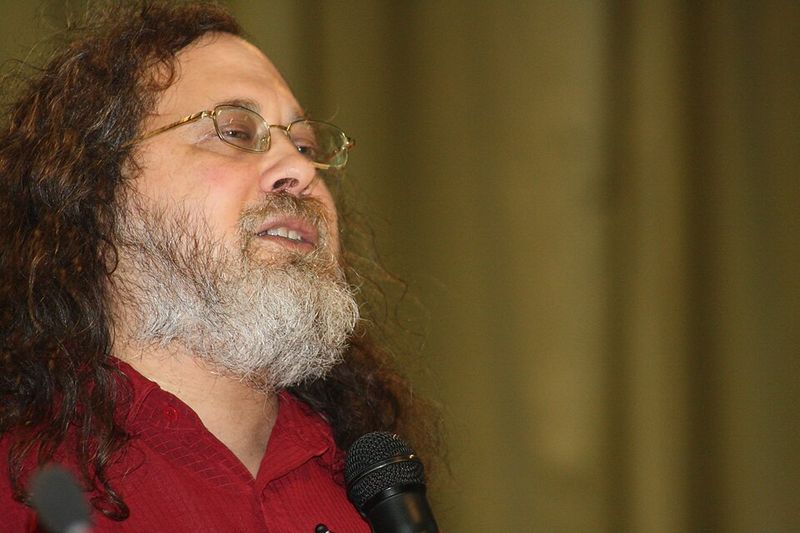
Ричард Столлман

  • Правила: Чаще всего такие программы абсолютно бесплатны. Ты можешь легально скачивать их, делиться с кем угодно и использовать даже для бизнеса.
  • Примеры: Операционная система Linux, офисный пакет LibreOffice (бесплатный аналог MS Office), браузер Mozilla Firefox.

Сравним их лицом к лицу:

Характеристика Проприетарное ПО Свободное ПО (Open Source)
Код программы Закрыт (тайна компании) Открыт (может смотреть любой)
Стоимость Обычно платно Обычно бесплатно
Можно ли делиться? Нет, это пиратство Да, это поощряется
Пример MS Excel LibreOffice Calc

Пиратство: почему бесплатный сыр бывает только в мышеловке

«Зачем платить за лицензию или привыкать к бесплатным аналогам, если можно скачать взломанный Word с торрентов?» — так думают многие новички.

Использование взломанных (пиратских) программ — это нарушение правовой защиты информации. Но для обычного пользователя главная проблема даже не в законе, а в безопасности. Вспомни прошлую главу про кибербезопасность.

Хакеры не взламывают программы из благотворительности. Когда «пират» убирает из программы защиту от копирования, он почти всегда добавляет туда кое-что от себя.

Пример из жизни: Студент решил сэкономить и скачал «бесплатный» Photoshop с сомнительного сайта. Программа действительно установилась и работает. Но вместе с ней в систему незаметно проник троян. Пока студент редактирует фотки, вирус собирает сохраненные пароли из браузера и отправляет их мошенникам. Итог: сэкономленные 1000 рублей на подписке оборачиваются потерей доступа к соцсетям и украденными деньгами с банковской карты.

Правовая защита в ИТ — это не только про то, чтобы не обидеть корпорации. Это про уважение к чужому труду (ведь ты тоже скоро станешь ИТ-специалистом и будешь создавать свои продукты) и про твою личную цифровую безопасность.

Мы прошли огромный путь: от устройства процессора до баз данных, от формул в Excel до защиты от фишинга и понимания авторских прав. Ты уже обладаешь отличной базой для старта в бизнес-информатике.

Впереди нас ждет финал — та самая «Шпаргалка перед экзаменом». В следующей, заключительной главе мы соберем 10 самых частых и каверзных вопросов из вступительного теста УрФУ и дадим на них четкие, короткие ответы. Идеально, чтобы пробежаться глазами за час до экзамена!

Шпаргалка перед экзаменом: 10 главных ответов для победы в УрФУ

Шпаргалка перед экзаменом: 10 главных ответов для победы в УрФУ

Выдыхаем. Мы прошли огромный путь от устройства процессора до защиты интеллектуальной собственности. Завтра (или уже совсем скоро) вы откроете тест вступительного испытания. Сейчас не время зубрить новые сложные теории. Время — разложить всё по полочкам, закрыть чемодан знаний и уверенно пойти на экзамен.

Я собрал для вас выжимку всего нашего курса. Это 10 главных тем, вокруг которых крутятся вопросы теста. Пробегитесь по ним глазами за час до экзамена.

Раздел 1. Информационные системы (Железо и ОС)

1. Как устроен компьютер и чем отличаются устройства? Любой компьютер (от огромного сервера до смартфона) работает по одной архитектуре: у него есть «мозг» (процессор), «рабочий стол» для текущих задач (оперативная память), «шкаф» для долгосрочного хранения (накопитель) и устройства ввода/вывода. Разница только в форм-факторе:

  • Настольный ПК: максимум мощности, легко заменить детали, но привязан к розетке.
  • Ноутбук: баланс мощности и мобильности, работает от батареи.
  • Планшет/Смартфон: максимальная мобильность, управление пальцами, но железо слабее из-за отсутствия больших вентиляторов.

2. Кто в доме хозяин? (Операционная система)

Операционная система (ОС) — это главный диспетчер. Она переводит ваши клики мышкой на язык электрических сигналов, понятный железу.

ОС распределяет ресурсы (кому из программ дать процессорное время), управляет памятью и общается с принтерами и мышками через программы-переводчики — драйверы. Без ОС компьютер — просто кусок дорогого пластика и металла.

3. Что такое встроенные системы? Это микрокомпьютеры, которые «зашиты» внутрь одного устройства и делают только одну конкретную работу. Умная колонка, антиблокировочная система (ABS) в автомобиле, чип в стиральной машине — всё это встроенные системы. Они не умеют запускать игры или браузер, их задача — безупречно выполнять свою узкую функцию.

Раздел 2. Интернет и умные технологии

4. Как данные летают по Интернету? Интернет — это сеть сетей. Чтобы устройства находили друг друга, у каждого есть свой уникальный номер — IP-адрес. Так как людям сложно запоминать цифры, придумали DNS — систему, которая переводит понятные имена (например, urfu.ru) в IP-адреса (как телефонная книга в смартфоне). Данные передаются не целиком, а режутся на мелкие кусочки — пакеты. Роутеры (маршрутизаторы) на перекрестках сети смотрят на адрес получателя в пакете и отправляют его по оптимальному пути.

5. Облака и Искусственный интеллект

  • Облачные системы: вы не покупаете мощный компьютер домой, а арендуете его кусочек (или место на диске) где-то далеко в огромном дата-центре. Плюс — доступ с любого устройства и экономия. Минус — без интернета ничего не работает.
  • Искусственный интеллект (ИИ): программа, которая не работает по жестким правилам, а сама ищет закономерности в огромных объемах данных (например, понимает ваш голос).
  • Экспертные системы: это классический вид ИИ, который работает по строгим правилам «Если..., то...», заложенным людьми-экспертами (например, система одобрения кредитов в банке).

Раздел 3. Цифровые данные (Word, Excel, Базы данных)

6. Папки против Баз данных Обычные файлы лежат в папках (иерархическая система). Это удобно для личных документов, но если у вас миллион товаров в магазине, папки не справятся. Для этого нужны реляционные базы данных (БД). В них информация хранится в виде строгих таблиц.

  • Столбец (поле): характеристика (Имя, Возраст, Балл).
  • Строка (запись): конкретный человек или товар. Управляет всем этим СУБД (система управления базами данных) с помощью языка запросов SQL.

7. Секреты MS Word Главное правило Word: визуальное оформление должно совпадать с логическим.

  • Не делайте отступы пробелами и не переносите текст на новую страницу клавишей Enter. Используйте Разрыв страницы.
  • Для заголовков используйте встроенные Стили. Это позволит в один клик менять дизайн всего текста и автоматически собирать оглавление.
  • Таблицы в Word нужны в первую очередь для визуального оформления текста, но в них можно делать и простые вычисления (например, сумму через кнопку «Формула»), хотя для сложных расчетов лучше использовать Excel.

8. Магия MS Excel Excel — это огромное поле ячеек (пересечение столбца-буквы и строки-цифры). Любая формула всегда начинается со знака равно.

  • Относительная ссылка: при копировании формулы вниз, адреса ячеек тоже ползут вниз.
  • Абсолютная ссылка: адрес ячейки «замораживается» специальным символом, чтобы при копировании формулы она всегда смотрела в одну точку (например, на ячейку с курсом валют).
  • Функции: встроенные формулы. СУММ (складывает), СРЗНАЧ (ищет среднее), ЕСЛИ (проверяет условие и выдает разные результаты), ВПР (ищет данные в другой таблице и подтягивает их к вам).

Раздел 4. Информационная безопасность и право

9. Как не отдать свои данные хакерам

  • Пароли: длина важнее сложности. Длинная, но понятная вам «парольная фраза» из нескольких слов надежнее, чем короткий набор кракозябр, потому что её сложнее подобрать перебором (брутфорсом).
  • Фишинг: мошенники делают поддельные сайты (копию ВКонтакте или банка) и играют на ваших эмоциях (страх, жадность), чтобы вы сами ввели туда пароль. Всегда проверяйте адресную строку!
  • Антивирусы: ищут вирусы по базе «ориентировок» (сигнатурный анализ) или блокируют программы за подозрительное поведение (эвристический анализ).

10. Право в цифре

  • Авторское право появляется автоматически в момент создания работы (текста, фото, кода). Нигде регистрировать его не нужно.
  • Плагиат — это выдача чужого за свое. Цитирование — легальное использование кусочка чужого труда с указанием автора.
  • Проприетарное ПО: коммерческие программы с закрытым кодом (MS Office, Photoshop). Вы покупаете только право ими пользоваться, изменять их нельзя.
  • Свободное ПО (Open Source): программы с открытым кодом (Linux, LibreOffice). Их можно легально бесплатно скачивать, изучать и переделывать.

Вы готовы. Вы понимаете суть процессов, а не просто зазубрили термины. На экзамене внимательно читайте вопросы: часто правильный ответ кроется в самой формулировке. Удачи на тестировании, будущий студент УрФУ!