Практическое системное администрирование: от сетей до домашнего стенда

Курс сфокусирован на точечном освоении ключевых навыков системного администратора, востребованных на рынке [habr.com](https://habr.com/ru/companies/yandex_praktikum/articles/919894). Вы научитесь настраивать сети, управлять Linux-системами и развернете бесплатный тестовый полигон для безопасной практики [onskills.ru](https://onskills.ru/blog/chto-dolzhen-znat-nachinayushchiy-sistemnyy-administrator/).

1. Архитектура загрузки ОС и устройство файловых систем NTFS и ext4

Архитектура загрузки ОС и устройство файловых систем NTFS и ext4

Путь к профессиональному системному администрированию начинается с понимания базовых процессов. Когда вы нажимаете кнопку питания на сервере или домашнем компьютере, запускается сложная цепочка событий, превращающая набор кремния и металла в работающую систему. Чтобы уверенно управлять серверами, восстанавливать данные после сбоев и строить свой домашний стенд, необходимо досконально понимать, как операционная система загружается и как она хранит данные на физических носителях.

Анатомия загрузки операционной системы

Процесс старта компьютера можно разделить на несколько строгих этапов. Если на одном из них происходит сбой, система не загрузится, и задача системного администратора — точно определить, на каком именно шаге возникла проблема.

Аппаратная инициализация и POST

Всё начинается с подачи питания. Блок питания отправляет сигнал Power Good на материнскую плату, после чего процессор просыпается и обращается к специальной микросхеме памяти, где хранится базовая система ввода-вывода — BIOS (Basic Input/Output System) или её современный аналог UEFI (Unified Extensible Firmware Interface).

Первым делом выполняется процедура POST (Power-On Self-Test). Это быстрая проверка ключевых компонентов: оперативной памяти, процессора, видеокарты и накопителей. Если вы когда-нибудь слышали короткий писк системного динамика при включении ПК — это звуковой сигнал успешного прохождения POST.

От BIOS к загрузчику

После проверки оборудования микропрограмма должна найти операционную систему. Здесь кроется главное различие между старым BIOS и современным UEFI:

Legacy BIOS ищет загрузочный код в первом секторе жесткого диска, который называется MBR (Master Boot Record*). MBR имеет жесткие ограничения: он поддерживает диски объемом не более 2 ТБ и позволяет создать только 4 основных раздела. UEFI работает с таблицей разделов GPT (GUID Partition Table). GPT снимает ограничение в 2 ТБ и поддерживает до 128 разделов. UEFI ищет специальный скрытый раздел EFI System Partition* (ESP), отформатированный в FAT32, где лежат файлы загрузчиков.

Работа загрузчика (Bootloader)

Задача загрузчика — подготовить среду для запуска ядра операционной системы. В мире Linux стандартом де-факто является GRUB (GRand Unified Bootloader), а в Windows — Windows Boot Manager.

Загрузчик считывает конфигурационные файлы, показывает пользователю меню выбора операционной системы (если их установлено несколько) и загружает ядро ОС в оперативную память.

!Схема процесса загрузки: от кнопки питания до пользовательского интерфейса

Запуск ядра и пространства пользователя

Ядро (Kernel) — это сердце операционной системы. Получив управление, оно инициализирует драйверы устройств, настраивает управление памятью и монтирует корневую файловую систему.

Как только ядро готово к работе, оно запускает первый процесс пользовательского пространства. В современных дистрибутивах Linux этот процесс называется systemd (имеет идентификатор процесса, или PID, равный 1). Именно systemd запускает все остальные службы: сеть, графический интерфейс, веб-серверы и базы данных.

Что такое файловая система?

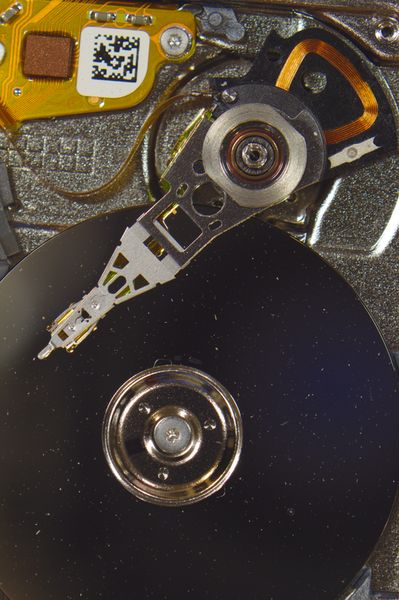
Когда операционная система загружена, ей нужно читать и записывать файлы. Жесткий диск на физическом уровне ничего не знает о файлах, папках или названиях. Для него существуют только магнитные дорожки или ячейки флеш-памяти, разбитые на секторы (обычно по 512 байт или 4 КБ).

Файловая система — это программный механизм, который объединяет физические секторы в логические блоки, называемые кластерами, и ведет строгий учет того, какой файл в каких кластерах находится.

> Файловая система — это картотека огромной библиотеки. Без неё жесткий диск превращается в беспорядочную гору книг, где невозможно найти нужную страницу.

Размер кластера имеет математическое значение для эффективности хранения. Если размер кластера равен 4 КБ, а вы сохраняете текстовый документ размером 1 КБ, этот файл всё равно займет весь кластер целиком. Потерянное пространство составит КБ. Если на сервере хранится 100 000 таких мелких файлов, общие потери дискового пространства составят КБ, что равно примерно 300 МБ.

!Внутреннее устройство жесткого диска: магнитные пластины и считывающая головка
Архитектура NTFS: стандарт Windows

NTFS (New Technology File System) была разработана компанией Microsoft и до сих пор является основной файловой системой для Windows. Она создавалась с прицелом на надежность и безопасность корпоративного уровня.

Главная файловая таблица (MFT)

Сердцем NTFS является MFT (Master File Table). Это реляционная база данных, в которой хранится информация о каждом файле на томе: его имя, размер, дата создания и физическое расположение кластеров на диске. Если файл очень маленький (менее 1 КБ), NTFS может сохранить его содержимое прямо внутри записи MFT, вообще не выделяя под него отдельные кластеры.

Журналирование транзакций

NTFS является журналируемой файловой системой. Это значит, что перед внесением любых изменений на диск, система сначала записывает свои намерения в специальный лог (журнал).

Пример из жизни: вы копируете большой видеофайл, и внезапно отключается электричество. В старых системах (например, FAT32) это привело бы к повреждению структуры диска. NTFS при следующей загрузке просто прочитает журнал, увидит незавершенную операцию и отменит её, сохранив целостность файловой системы.

Безопасность и скрытые потоки

NTFS поддерживает ACL (Access Control Lists) — списки контроля доступа, позволяющие гибко настраивать права на чтение и запись для разных пользователей.

Ещё одна уникальная черта — ADS (Alternate Data Streams, альтернативные потоки данных). Эта функция позволяет прикрепить к файлу скрытую информацию, которая не влияет на его видимый размер. Этим часто пользуются антивирусы для пометки проверенных файлов, но также могут пользоваться и злоумышленники для скрытия вредоносного кода.

Архитектура ext4: надежность Linux

В мире Linux правит бал семейство файловых систем Extended File System. Текущим стандартом для большинства дистрибутивов (Ubuntu, Debian, CentOS) является ext4.

Иноды (Inodes)

Вместо единой таблицы MFT, ext4 использует иноды (Index Nodes). Инод — это структура данных, которая хранит метаданные файла: права доступа, владельца, размер и указатели на блоки данных.

Интересный факт: инод не хранит имя файла. Имя файла хранится в файле каталога (папки), который просто связывает текстовое имя с номером инода. Именно поэтому в Linux можно создать жесткую ссылку (hard link) — два разных имени файла в разных папках, которые указывают на один и тот же инод и, соответственно, на одни и те же физические данные.

Количество инодов задается при форматировании диска. Если вы исчерпаете лимит инодов (создав миллионы крошечных файлов), вы не сможете создать новый файл, даже если на диске остались сотни гигабайт свободного места.

Экстенты (Extents)

В старых версиях (ext2/ext3) система хранила список каждого отдельного блока, принадлежащего файлу. Для больших файлов этот список становился огромным.

В ext4 внедрили экстенты. Экстент — это непрерывная область физических блоков. Вместо того чтобы записывать "файл занимает блоки 10, 11, 12, 13, 14", ext4 записывает "файл занимает 5 блоков, начиная с 10-го". Это кардинально снижает фрагментацию и ускоряет работу с большими файлами.

Сравнение и применение на домашнем стенде

Для наглядности сопоставим ключевые характеристики систем:

| Характеристика | NTFS | ext4 | | :--- | :--- | :--- | | Родная ОС | Windows | Linux | | Структура метаданных | MFT (Единая таблица) | Inodes (Иноды) | | Максимальный размер файла | эксабайт | терабайт | | Журналирование | Да | Да | | Чувствительность к регистру | Нет (File.txt = file.txt) | Да (File.txt file.txt) |

Старые системы, такие как FAT32, ограничивают размер файла значением байт (около 4 ГБ), что делает их непригодными для современных задач. NTFS и ext4 лишены этого недостатка.

Практика для домашней лаборатории

Если вы собираете домашний сервер из старого компьютера, начните с установки Linux (например, Ubuntu Server).

  • Зайдите в настройки BIOS/UEFI вашего старого ПК и изучите порядок загрузки (Boot Priority).
  • При установке ОС обратите внимание на этап разметки диска. Создайте раздел EFI (если материнская плата поддерживает UEFI) и корневой раздел /, отформатировав его в ext4.
  • Попробуйте подключить к серверу внешний жесткий диск, отформатированный в NTFS. Linux умеет читать и писать на NTFS благодаря драйверу ntfs-3g (или современному NTFS3 в ядре). Вы сможете настроить сетевую папку (Samba) и раздавать файлы с этого диска на все Windows-компьютеры в вашей домашней сети.
  • Понимание того, как загружается система и как она управляет битами на магнитном диске, — это фундамент, на котором строится весь дальнейший траблшутинг и архитектура IT-инфраструктуры.

    2. Маршрутизация трафика: настройка TCP/IP, DNS и DHCP

    В прошлой статье мы разобрали, как операционная система загружается с физического диска и как файловые системы организуют хранение данных. Однако современный сервер или домашний компьютер абсолютно бесполезен, если он изолирован от внешнего мира. Чтобы ваш домашний стенд превратился в полноценную лабораторию, на которую можно зайти с ноутбука или смартфона, необходимо настроить сетевое взаимодействие.

    В этой статье мы разберем фундамент сетевых технологий: как устройства находят друг друга, как они получают адреса и как трафик выходит за пределы вашей квартиры в глобальный интернет.

    Основы адресации: стек TCP/IP

    Стек протоколов TCP/IP (Transmission Control Protocol / Internet Protocol) — это универсальный язык, на котором общаются все устройства в интернете. Чтобы одно устройство могло отправить данные другому, ему необходимо знать точный адрес получателя.

    В сетях IPv4 (которые до сих пор являются стандартом для локальных сетей) IP-адрес представляет собой набор из четырех чисел от 0 до 255, разделенных точками. Например: 192.168.1.50.

    > IP-адрес можно сравнить с вашим домашним адресом: город, улица, дом и квартира. Без него почтальон не будет знать, куда доставить письмо.

    Но сам по себе IP-адрес не дает полной картины. Устройству нужно понимать, находится ли получатель в той же локальной сети (в той же «комнате») или где-то далеко в интернете. Для этого используется маска подсети.

    Маска подсети (например, 255.255.255.0) работает как фильтр. Она показывает, какая часть IP-адреса обозначает номер сети, а какая — номер конкретного устройства в этой сети. Если два устройства имеют одинаковую сетевую часть, они могут общаться напрямую через коммутатор (Switch). Если сетевые части разные, им нужен посредник — маршрутизатор (Router), или шлюз по умолчанию.

    Для расчета количества доступных адресов в сети системные администраторы используют математическую формулу:

    Где — количество доступных адресов для устройств, — длина префикса сети (количество бит, отведенных под сеть, например, 24 для маски 255.255.255.0). Вычитание двойки необходимо, так как первый адрес всегда резервируется для идентификатора самой сети, а последний — для широковещательных запросов (Broadcast).

    При мы получаем доступных адреса. Именно поэтому в типичной домашней сети вы можете подключить до 254 устройств.

    Протокол DHCP: автоматизация выдачи адресов

    Представьте, что вы открыли гостиницу на 200 номеров. Вы можете вручную провожать каждого гостя до его комнаты и выдавать ключ (это аналог статического IP-адреса). Но если гостей много, они постоянно приезжают и уезжают, вы быстро запутаетесь. Гораздо эффективнее поставить на ресепшен администратора, который будет автоматически выдавать свободные ключи на определенное время.

    В компьютерных сетях роль такого администратора выполняет DHCP (Dynamic Host Configuration Protocol).

    Когда вы подключаете новый компьютер к сети, он ничего не знает о своих настройках. Процесс получения адреса называется DORA по первым буквам четырех этапов:

  • Discover (Поиск): Компьютер кричит на всю сеть: «Эй, здесь есть DHCP-сервер? Мне нужен адрес!»
  • Offer (Предложение): DHCP-сервер слышит запрос, проверяет свой пул свободных адресов и отвечает: «Привет! Я могу дать тебе адрес 192.168.1.100 на 24 часа».
  • Request (Запрос): Компьютер соглашается: «Отлично, я беру адрес 192.168.1.100!»
  • Acknowledge (Подтверждение): Сервер фиксирует это в своей базе данных и отправляет финальное подтверждение вместе с дополнительными настройками (маской подсети, адресом шлюза и DNS).
  • !Схема процесса DORA: клиент и сервер обмениваются сообщениями для получения IP-адреса

    Для домашних серверов (например, если вы разворачиваете файловое хранилище) системные администраторы всегда настраивают статический IP-адрес. Если сервер будет менять свой адрес каждый день из-за DHCP, вы просто не сможете стабильно к нему подключаться.

    DNS: телефонная книга интернета

    Компьютеры отлично работают с числами (IP-адресами), но людям сложно запомнить комбинации вроде 142.250.190.46. Нам гораздо проще запомнить текстовое имя, например, google.com.

    Система доменных имен DNS (Domain Name System) решает эту проблему. Это глобальная распределенная база данных, которая переводит человекочитаемые имена в машинные IP-адреса.

    Когда вы вводите адрес сайта в браузере, происходит следующий процесс:

  • Ваш компьютер проверяет свой локальный кэш — вдруг он уже заходил на этот сайт недавно.
  • Если адреса нет, он отправляет запрос на DNS-сервер вашего провайдера (или публичный сервер, например, 8.8.8.8 от Google).
  • DNS-сервер ищет соответствие в своих таблицах. Если находит, возвращает вам IP-адрес.
  • Только после этого ваш браузер устанавливает прямое соединение с нужным сервером по IP-адресу.
  • !Интерактивная симуляция отправки сетевого пакета

    Маршрутизация и NAT: как трафик выходит в интернет

    Итак, ваш компьютер получил IP-адрес по DHCP и узнал IP-адрес нужного сайта через DNS. Теперь нужно отправить данные.

    Домашние сети используют так называемые «серые» (частные) IP-адреса, например, диапазон 192.168.x.x. Эти адреса не маршрутизируются в глобальном интернете. Если пакет с таким адресом отправителя попадет к провайдеру, он будет немедленно уничтожен.

    Здесь в игру вступает NAT (Network Address Translation — трансляция сетевых адресов). Эта технология работает на вашем домашнем роутере.

    > NAT работает как секретарь в крупной корпорации. У всех сотрудников есть внутренние короткие номера (101, 102, 103), но для звонков в другие компании используется один общий городской номер. Секретарь запоминает, кто из сотрудников запросил звонок, и переводит ответ на нужный внутренний телефон.

    Когда ваш пакет доходит до домашнего роутера, роутер стирает ваш внутренний IP-адрес (192.168.1.50) и подставляет вместо него свой внешний, «белый» IP-адрес, выданный провайдером. Он записывает эту подмену в специальную таблицу. Когда ответ от сайта возвращается, роутер смотрит в таблицу, понимает, что ответ предназначался вашему компьютеру, меняет адрес обратно и отдает пакет вам.

    Практика для домашнего стенда

    Чтобы закрепить теорию, выполните несколько бесплатных задач на вашем домашнем ПК или сервере:

  • Изучите текущие настройки. В Windows откройте командную строку (cmd) и введите команду ipconfig /all. В Linux используйте команду ip a. Найдите свой IP-адрес, маску подсети, шлюз по умолчанию и адреса DNS-серверов.
  • Настройте статический IP. Если у вас есть старый ноутбук или Raspberry Pi, на котором вы тренируетесь, отключите на нем DHCP. В Windows это делается через «Центр управления сетями», а в Linux (Ubuntu) — через редактирование конфигурационного файла Netplan. Задайте адрес вручную, например, 192.168.1.200 (убедитесь, что он не занят другим устройством).
  • Поднимите свой DNS-сервер (Pi-hole). Это отличный проект для новичка. Установите на домашний Linux-сервер бесплатную утилиту Pi-hole. Она станет локальным DNS-сервером для всей вашей квартиры. Pi-hole будет блокировать рекламные домены на уровне сети: реклама исчезнет не только в браузере ПК, но и в мобильных приложениях на смартфонах, подключенных к вашему Wi-Fi.
  • Понимание того, как пакеты формируются, получают адреса и маршрутизируются — это ключ к диагностике любых сетевых проблем. В следующей статье мы поднимемся на уровень выше и разберем, как работают веб-серверы и базы данных, чтобы вы могли запустить свой первый полноценный веб-сайт на домашнем стенде.

    3. Управление пользователями и правами доступа через командную строку Linux

    Управление пользователями и правами доступа через командную строку Linux

    Настроенная сеть и работающий накопитель с файловой системой ext4 превращают набор комплектующих в настоящий сервер. Но как только ваше устройство получает IP-адрес и становится доступным в локальной сети или интернете, возникает критическая проблема — безопасность. Если любой подключившийся человек сможет прочитать ваши личные данные или удалить системные файлы, такой домашний стенд долго не проживет.

    В основе безопасности операционных систем семейства Linux лежит строгая концепция многопользовательской работы и разграничения прав. Даже если вы единственный физический владелец компьютера, внутри системы постоянно взаимодействуют десятки виртуальных пользователей.

    Многопользовательская архитектура: UID и GID

    Исторически Linux создавался для мощных серверов (мейнфреймов), к которым одновременно подключались сотни инженеров через терминалы. Системе нужно было понимать, чьи команды она выполняет и к каким файлам этот человек имеет доступ.

    Каждый пользователь в Linux имеет уникальное имя (username) и числовой идентификатор — UID (User ID). Система оперирует именно числами, а текстовые имена существуют только для удобства людей.

    Помимо пользователей, существуют группы. Группа объединяет нескольких пользователей для выдачи им общих прав. Каждая группа имеет свой идентификатор — GID (Group ID). Один пользователь всегда состоит в своей основной группе (обычно ее имя совпадает с именем пользователя) и может состоять в десятках дополнительных.

    > Представьте офисное здание. UID — это ваш личный именной пропуск. GID — это уровень доступа вашего отдела. Если вы работаете в бухгалтерии, ваш пропуск (UID) автоматически привязан к группе «Бухгалтеры» (GID), что дает вам право открывать дверь в архив, куда закрыт доступ инженерам.

    Информация о пользователях не скрыта в недрах системы, а хранится в обычных текстовых файлах:

  • /etc/passwd — список всех пользователей, их UID, GID, пути к домашним директориям и командным оболочкам.
  • /etc/group — список всех групп и их участников.
  • /etc/shadow — зашифрованные пароли пользователей (доступ к этому файлу строго ограничен).
  • Создание и настройка учетных записей

    Для управления пользователями системные администраторы используют встроенные утилиты командной строки. Базовая команда для добавления нового человека в систему — useradd.

    Если просто написать useradd alex, система создаст запись в базе данных, но не выделит пользователю папку для хранения файлов и не задаст пароль. Правильный подход требует использования специальных флагов:

    Разберем эту команду:

  • Флаг -m приказывает системе создать домашний каталог по пути /home/alex. Это личное пространство пользователя, куда по умолчанию нет доступа другим обычным юзерам.
  • Флаг -s /bin/bash назначает командную оболочку (shell), которая запустится при входе пользователя в систему.
  • После создания учетной записи необходимо задать пароль. Без него пользователь не сможет авторизоваться:

    Чтобы добавить пользователя в дополнительную группу (например, дать ему права разработчика), используется команда модификации usermod:

    Здесь флаг -a (append) означает «добавить», а -G указывает имя группы. Если забыть флаг -a, система удалит пользователя из всех остальных групп и оставит только в указанной, что может сломать ему доступ к привычным инструментам.

    Суперпользователь root и философия sudo

    В любой системе Linux существует абсолютный монарх — пользователь с именем root и UID равным 0. Этому пользователю разрешено всё: читать любые файлы, удалять ядро системы, останавливать критические процессы.

    Работать под учетной записью root на постоянной основе — грубейшее нарушение правил системного администрирования. Опечатка в одной команде может безвозвратно уничтожить всю операционную систему.

    Для безопасного выполнения административных задач была придумана утилита sudo (Superuser DO). Она позволяет обычному пользователю временно повысить свои привилегии для выполнения одной конкретной команды.

    > Использование sudo похоже на хранение ключа от сейфа в застекленном ящике. Вы обычный сотрудник, но в экстренной ситуации можете разбить стекло, достать ключ, сделать необходимое действие и вернуть ключ на место. Система при этом запишет в журнал, кто именно и когда разбил стекло.

    Чтобы пользователь мог использовать sudo, его необходимо добавить в специальную системную группу (в Ubuntu/Debian она так и называется — sudo, а в Red Hat/CentOS — wheel).

    Анатомия прав доступа: rwx

    Каждый файл и каталог в Linux имеет владельца (пользователя) и группу-владельца. Права доступа определяют, что с этим файлом могут делать три категории лиц:

  • Owner (Владелец) — создатель файла.
  • Group (Группа) — участники группы, к которой привязан файл.
  • Others (Остальные) — все остальные пользователи системы.
  • Для каждой из этих категорий задаются три типа разрешений:

  • r (read, чтение) — право просматривать содержимое файла или список файлов в каталоге.
  • w (write, запись) — право изменять файл, удалять его или создавать новые файлы в каталоге.
  • x (execute, выполнение) — право запускать файл как программу или переходить внутрь каталога.
  • Если выполнить команду ls -l (показать файлы в виде подробного списка), вы увидите строку из 10 символов, например: -rwxr-xr--.

    !Схема прав доступа к файлу в Linux

    Первый символ обозначает тип (дефис для обычного файла, буква d для директории). Оставшиеся 9 символов делятся на три блока по три символа:

  • rwx (первые три) — права владельца. Он может читать, писать и выполнять.
  • r-x (вторые три) — права группы. Участники группы могут читать и выполнять, но не изменять (вместо w стоит дефис).
  • r-- (последние три) — права остальных. Они могут только читать.
  • Цифровое представление прав (Octal)

    Системные администраторы редко используют буквенные обозначения при настройке прав. Гораздо быстрее использовать восьмеричную числовую систему (Octal). Каждому праву присвоен свой числовой вес:

    | Право | Буква | Числовое значение | | :--- | :--- | :--- | | Чтение | r | 4 | | Запись | w | 2 | | Выполнение | x | 1 | | Нет прав | - | 0 |

    Чтобы получить итоговую цифру для категории, нужно просто сложить значения. Например, право на чтение и запись (r + w) = 4 + 2 = 6. Полные права (r + w + x) = 4 + 2 + 1 = 7.

    Таким образом, буквенная запись rwxr-xr-x превращается в компактный трехзначный код 755:

  • Владелец: 4 + 2 + 1 = 7
  • Группа: 4 + 0 + 1 = 5
  • Остальные: 4 + 0 + 1 = 5
  • Для изменения прав используется команда chmod (change mode). Например, чтобы сделать скрипт исполняемым только для владельца, а остальным запретить любой доступ, нужно выполнить:

    Если вам нужно передать файл другому пользователю, используется команда chown (change owner):

    Эта команда делает пользователя alex новым владельцем файла, а группу developers — группой-владельцем.

    Практика для домашнего стенда

    Понимание прав доступа — это фундамент, без которого невозможно настроить ни один сервис. Выполните следующие задачи на вашем домашнем сервере:

  • Создайте изолированного пользователя для сервиса. Если вы планируете запускать веб-сервер или Telegram-бота, создайте для него отдельного пользователя без права входа в консоль: sudo useradd -r -s /bin/false bot_user. Флаг -r создает системного пользователя, а /bin/false запрещает ему авторизацию. Это защитит сервер, если бота взломают.
  • Организуйте общую папку. Создайте директорию /opt/shared. Создайте группу family и добавьте в нее себя и еще одного тестового пользователя.
  • Настройте права. С помощью команды sudo chown root:family /opt/shared передайте папку группе. Затем выполните sudo chmod 770 /opt/shared. Теперь только вы и члены группы family сможете заходить в эту папку и обмениваться файлами, а все остальные пользователи системы получат ошибку «Отказано в доступе».
  • Умение жонглировать пользователями и правами через консоль делает систему предсказуемой и безопасной. В следующей статье мы применим эти знания на практике: установим веб-сервер Nginx, настроим для него правильные права доступа к файлам сайта и разберемся, как он обрабатывает входящие HTTP-запросы от браузеров.

    4. Развертывание бесплатного домашнего стенда с помощью гипервизоров

    Развертывание бесплатного домашнего стенда с помощью гипервизоров

    Вы уже знаете, как операционная система загружается и работает с файлами на дисках формата ext4. Вы понимаете, как устройства получают IP-адреса по DHCP и находят друг друга через DNS. Вы научились создавать пользователей в Linux и безопасно разграничивать их права с помощью sudo и chmod. Теперь настало время объединить эти знания и превратить обычное железо в мощный инструмент системного администратора — домашний стенд (homelab).

    Когда вы только начинаете путь в IT, арендовать облачные серверы для каждого эксперимента дорого и неудобно. Ошибка в конфигурации сети может отрезать вам доступ к арендованной машине, а развертывание сложных кластеров потребует оплаты десятков виртуальных машин. Решение этой проблемы — создание собственной лаборатории, где вы являетесь абсолютным владельцем как программной, так и аппаратной части.

    Что такое homelab и кому он необходим

    Домашний стенд (homelab) — это ваша личная ИТ-инфраструктура, развернутая на собственном оборудовании. Это безопасная «песочница», где можно тестировать любые технологии, не боясь сломать рабочие процессы компании или потерять деньги за аренду серверов.

    Кому и зачем это нужно:

  • Системным администраторам и DevOps-инженерам: для практики в настройке CI/CD пайплайнов, оркестрации контейнеров (Kubernetes, Docker) и автоматизации инфраструктуры (Ansible, Terraform).
  • Специалистам по кибербезопасности: для развертывания уязвимых машин и тренировки навыков взлома и защиты в изолированной локальной сети.
  • Разработчикам и ML-инженерам: для локального тестирования тяжелых баз данных, брокеров сообщений или запуска локальных нейросетей без почасовой оплаты за GPU.
  • Энтузиастам: для создания независимого «умного дома», личного облака (Nextcloud), медиасервера (Plex) и блокировщика рекламы на всю сеть (Pi-hole).
  • > Домашняя лаборатория дает уникальные возможности корпоративного уровня. Вы можете выдернуть кабель питания прямо во время работы базы данных, чтобы проверить, как сработают ваши скрипты резервного копирования. В облаке такой физический контроль невозможен.

    Анатомия виртуализации: гипервизоры

    Покупать отдельный физический компьютер для каждого сервиса — безумие. Современные процессоры обладают избыточной мощностью, которая простаивает 90% времени. Чтобы использовать железо на 100%, была придумана виртуализация.

    Виртуализация позволяет разделить физические ресурсы одного компьютера (процессор, память, диск, сеть) на несколько изолированных частей и запустить на них разные операционные системы одновременно. Программа, которая управляет этим разделением, называется гипервизором (hypervisor).

    Гипервизоры делятся на два типа:

    Гипервизоры 2-го типа (Hosted)

    Они устанавливаются поверх вашей обычной операционной системы (Windows, macOS или Linux) как обычная программа. Примеры: VirtualBox, VMware Workstation.

    Если вы запускаете виртуальную машину (ВМ) через VirtualBox, запрос к процессору проходит длинный путь: ВМ Гипервизор Ваша основная ОС Процессор. Это создает задержки и съедает много ресурсов, поэтому такой тип подходит только для локальных тестов на рабочем ноутбуке.

    Гипервизоры 1-го типа (Bare-metal)

    Они устанавливаются напрямую на голое железо, заменяя собой классическую операционную систему. Примеры: Proxmox VE, VMware ESXi, Microsoft Hyper-V.

    В этом случае гипервизор сам является минималистичной ОС, чья единственная задача — максимально эффективно распределять ресурсы между виртуальными машинами. Запросы идут напрямую: ВМ Гипервизор Процессор. Именно этот тип используется в настоящих дата-центрах и правильных домашних стендах.

    !Схема двух типов гипервизоров: Тип 1 работает напрямую с железом, Тип 2 работает поверх основной ОС

    | Характеристика | Тип 1 (Bare-metal) | Тип 2 (Hosted) | | :--- | :--- | :--- | | Производительность | Максимальная (почти без потерь) | Средняя (накладные расходы ОС) | | Управление | Через веб-интерфейс с другого ПК | Через графическое окно программы | | Назначение | Серверы, дата-центры, homelab | Рабочие станции, быстрые тесты | | Примеры | Proxmox VE, ESXi, XCP-ng | VirtualBox, Parallels Desktop |

    Планирование ресурсов: математика виртуализации

    При сборке домашнего сервера новички часто гонятся за мощным многоядерным процессором, забывая о главном узком горлышке виртуализации — оперативной памяти (RAM).

    Процессорное время можно делить между машинами динамически. Если одна ВМ простаивает, ее ядра использует другая. Но оперативную память гипервизор резервирует жестко. Если вы выделили виртуальной машине 4 ГБ RAM, гипервизор заберет их из физической памяти, даже если ВМ использует всего 100 МБ.

    Для расчета максимального количества виртуальных машин используется простая формула:

    Где:

  • — количество виртуальных машин.
  • — общий объем физической оперативной памяти сервера.
  • — память, необходимая самому гипервизору для стабильной работы (обычно 2–4 ГБ).
  • — средний объем памяти, выделяемый одной виртуальной машине.
  • Пример: У вас есть мини-ПК с 32 ГБ оперативной памяти. Гипервизор Proxmox заберет около 2 ГБ под свои нужды. Остается 30 ГБ. Если вы создаете стандартные Linux-серверы без графического интерфейса, каждому хватит 2 ГБ. . Вы сможете одновременно запустить 15 полноценных серверов на одной маленькой коробочке!

    Выбор аппаратного обеспечения

    Масштаб домашнего стенда зависит от ваших задач и бюджета. В IT-сообществе выделяют три основных уровня оборудования для homelab:

  • МикроЛаб (Начальный уровень). Старый ноутбук, списанный офисный ПК или одноплатный компьютер (например, Raspberry Pi). Потребляет 10-30 Вт электричества. Идеально для запуска 3-5 легких сервисов (DNS-сервер, VPN, простой веб-сайт). Главный минус — ограничение по памяти (обычно до 8-16 ГБ) и отсутствие отказоустойчивости дисков.
  • МедиаЛаб (Продвинутый уровень). Современные мини-ПК (Intel NUC, Beelink) или самосборные компьютеры в компактных корпусах. Имеют от 32 до 64 ГБ оперативной памяти и несколько NVMe-накопителей. Позволяют развернуть полноценный гипервизор, медиасервер с транскодированием видео, систему умного дома и кластер Kubernetes для обучения.
  • ДатаЦентрЛаб (Экстремальный уровень). Настоящее стоечное серверное оборудование (б/у серверы Dell, HP), купленное на вторичном рынке. Шумные, горячие и потребляют много электричества, но поддерживают сотни гигабайт ECC-памяти (с коррекцией ошибок) и аппаратные RAID-контроллеры.
  • > Начинайте с МикроЛаба. Не покупайте серверную стойку, пока не упретесь в аппаратные ограничения старого ноутбука. Понимание того, как оптимизировать потребление ресурсов в Linux, сделает из вас гораздо более сильного инженера, чем покупка избыточного железа.

    Практика: Развертывание Proxmox VE

    Для домашнего стенда индустриальным стандартом де-факто стал Proxmox Virtual Environment (VE). Это бесплатный гипервизор 1-го типа с открытым исходным кодом, построенный на базе дистрибутива Debian Linux.

    Его главное преимущество — поддержка не только полноценных виртуальных машин, но и LXC-контейнеров. Контейнеры делят ядро с хост-системой, поэтому потребляют в десятки раз меньше ресурсов (контейнеру с Linux может хватить 128 МБ оперативной памяти).

    Шаг 1: Установка

  • Скачайте ISO-образ Proxmox VE с официального сайта.
  • Запишите его на USB-накопитель с помощью утилиты Rufus или BalenaEtcher.
  • Вставьте флешку в ваш будущий сервер, зайдите в BIOS/UEFI и выберите загрузку с USB.
  • Следуйте инструкциям установщика. На этапе настройки сети (вспомните нашу статью про TCP/IP) обязательно задайте статический IP-адрес. Гипервизор не должен менять свой адрес после каждой перезагрузки роутера.
  • Шаг 2: Первое подключение

    После установки сервер перезагрузится и выведет на черный экран строку вида: https://192.168.1.100:8006/.

    Теперь к самому серверу можно отключить монитор и клавиатуру. Вся дальнейшая работа будет происходить по сети с вашего основного компьютера. Откройте браузер, введите указанный адрес и авторизуйтесь. Логин по умолчанию — root (вспомните статью про права доступа), а пароль вы задали при установке.

    Шаг 3: Настройка хранилища и сети

    В веб-интерфейсе Proxmox вы увидите древовидную структуру. Слева находится ваш физический узел (Node).

    Proxmox по умолчанию использует файловую систему ext4 или ZFS. Вы можете загрузить ISO-образ Ubuntu Server прямо через браузер в раздел local (pve) -> ISO Images.

    Сеть в Proxmox работает через виртуальные мосты (Linux Bridge). По умолчанию создан мост vmbr0. Представьте, что это виртуальный коммутатор внутри вашего сервера. Когда вы создаете новую виртуальную машину, ее виртуальная сетевая карта подключается к этому мосту, и она получает IP-адрес от вашего домашнего роутера по DHCP, точно так же, как если бы это был физический компьютер.

    Шаг 4: Создание первой виртуальной машины

    Нажмите кнопку "Create VM" в правом верхнем углу. Задайте имя (например, web-server), выберите загруженный ISO-образ Ubuntu, выделите 2 ядра процессора, 2048 МБ оперативной памяти и 20 ГБ дискового пространства.

    После запуска ВМ вы сможете открыть ее консоль прямо в браузере, установить ОС, создать пользователя без прав root и начать настраивать свой первый веб-сервер.

    Создание домашнего стенда — это переход от теории к реальной инженерной практике. Имея под рукой Proxmox, вы можете за пару кликов создавать новые серверы, делать их снимки (snapshots) перед опасными экспериментами и откатывать изменения за секунды, если что-то пошло не так. В следующих уроках мы используем наш новый стенд для развертывания веб-серверов и настройки обратного прокси-сервера.

    5. Настройка триггеров в Zabbix и автоматизация резервного копирования

    Настройка триггеров в Zabbix и автоматизация резервного копирования

    Вы успешно развернули домашний стенд на базе гипервизора, создали виртуальные машины и настроили сеть. Ваша инфраструктура работает, веб-серверы отдают страницы, а базы данных сохраняют информацию. Но настоящий профессионализм в системном администрировании начинается не в момент запуска сервиса, а в тот момент, когда вы берете его под полный контроль.

    Любое оборудование рано или поздно выходит из строя, а программное обеспечение дает сбои. Если на вашем сервере закончится свободное место, база данных остановится, и вы узнаете об этом только от недовольных пользователей. Чтобы стать профи, необходимо освоить два фундаментальных процесса: проактивный мониторинг и автоматическое резервное копирование.

    Архитектура мониторинга: знакомство с Zabbix

    Для контроля за состоянием инфраструктуры индустриальным стандартом является Zabbix — мощная система мониторинга корпоративного уровня с открытым исходным кодом. Развернув её в своей домашней лаборатории, вы получите те же инструменты, которыми пользуются инженеры в крупнейших дата-центрах.

    Логика работы Zabbix строится на трех базовых сущностях:

  • Хосты (Hosts) — это объекты мониторинга. Хостом может быть физический сервер, виртуальная машина, домашний роутер или даже умная лампочка. Это контейнер, к которому привязываются все остальные настройки.
  • Элементы данных (Items) — это конкретные метрики, которые система собирает с хоста. Например: загрузка процессора в процентах, количество свободного места на диске в гигабайтах, температура материнской платы или статус службы Nginx.
  • Триггеры (Triggers) — это логические выражения, которые непрерывно оценивают информацию, поступающую от элементов данных.
  • Элемент данных просто констатирует факт: «На диске осталось 2 ГБ». Сам по себе этот факт ничего не значит. Именно триггер принимает решение: «Если на диске осталось меньше 5 ГБ — это проблема, нужно бить тревогу».

    Анатомия триггера: от данных к событиям

    Триггер — это абстрактная метка, которая всегда находится в одном из двух основных состояний: ОК (система в норме) или Проблема (внештатная ситуация). Переход между этими состояниями генерирует событие, на которое можно настроить реакцию (например, отправку сообщения в Telegram).

    При создании триггера в веб-интерфейсе Zabbix необходимо грамотно заполнить несколько ключевых полей:

  • Имя триггера. Должно быть максимально понятным. Плохо: «Ошибка диска». Хорошо: «Свободное место на диске /var упало ниже 10%».
  • Оперативные данные. Полезная функция, позволяющая вывести в уведомление текущее значение метрики. Используя макрос {ITEM.LASTVALUE}, вы сразу увидите в сообщении, сколько именно мегабайт осталось на сервере, без необходимости заходить в панель управления.
  • Выражение проблемы. Математическое или логическое условие срабатывания.
  • Рассмотрим пример выражения для триггера:

    В этой формуле функция last() берет последнее полученное значение от элемента данных (процент свободного места на корневом разделе / хоста web-server). Если это значение строго меньше 10, выражение становится истинным, и триггер переходит в состояние «Проблема».

    Уровни важности (Severity)

    Не все проблемы одинаково критичны. Zabbix предлагает классифицировать триггеры по уровням важности. Правильная градация спасет вас от выгорания и ночных пробуждений из-за пустяков.

    | Уровень | Цвет в системе | Пример ситуации | Реакция администратора | | :--- | :--- | :--- | :--- | | Информационный | Голубой | Пользователь сменил пароль | Принять к сведению | | Предупреждение | Желтый | Загрузка CPU > 80% более 5 минут | Проверить в рабочее время | | Средняя | Оранжевый | Осталось 10% места на диске | Запланировать очистку | | Высокая | Светло-красный | Упал процесс веб-сервера | Бросить текущие задачи и чинить | | Чрезвычайная | Темно-красный | Сервер недоступен по сети (Down) | Немедленное вмешательство (даже ночью) |

    > Настраивая мониторинг, помните главное правило: если уведомление от триггера не требует от вас никаких действий, этот триггер нужно отключить или понизить его важность. Информационный шум убивает бдительность.

    Математика резервного копирования

    Даже идеальный мониторинг не спасет данные, если физический диск выйдет из строя. Здесь в игру вступает резервное копирование (Backup).

    В профессиональной среде золотым стандартом является Правило 3-2-1:

  • У вас должно быть 3 копии данных (одна рабочая и две резервные).
  • Они должны храниться на 2 разных типах носителей (например, SSD сервера и внешний HDD).
  • 1 копия должна находиться удаленно (в облаке или физически в другом здании).
  • При проектировании домашнего стенда новички часто сталкиваются с нехваткой дискового пространства для бэкапов. Чтобы не покупать лишние жесткие диски, необходимо заранее рассчитать требуемый объем хранилища.

    Для расчета емкости под инкрементные бэкапы (когда сохраняются только измененные файлы) используется следующая формула:

    Где:

  • — общий требуемый объем хранилища.
  • — объем исходных данных (размер полной копии).
  • — ежедневный процент изменения данных (в виде десятичной дроби).
  • — глубина хранения (количество дней/точек восстановления).
  • Пример: Ваш домашний сервер Nextcloud занимает 200 ГБ (). Каждый день вы добавляете или изменяете около 5% файлов (). Вы хотите хранить историю изменений за последние 14 дней ().

    Считаем: ГБ. Вам потребуется выделить минимум 340 ГБ на резервном диске, чтобы обеспечить двухнедельную безопасность ваших данных.

    !Схема взаимодействия систем мониторинга и резервного копирования в домашней лаборатории

    Практика: Автоматизация бэкапов через cron

    Делать резервные копии вручную — плохая идея. Человеческий фактор гарантирует, что вы забудете сделать бэкап именно перед тем днем, когда сервер сломается. Процесс должен быть полностью автоматизирован.

    В Linux-системах за выполнение задач по расписанию отвечает планировщик cron. Он читает специальные конфигурационные файлы (crontab), в которых указано, когда и какую команду нужно запустить.

    Синтаксис записи в cron состоит из пяти временных полей и самой команды: Минута Час День_месяца Месяц День_недели Команда

    Допустим, мы хотим написать простой скрипт, который будет архивировать папку с настройками нашего веб-сервера (/etc/nginx) и сохранять её в директорию для бэкапов (/mnt/backups).

    Сначала создадим bash-скрипт /usr/local/bin/backup.sh:

    Сделаем скрипт исполняемым с помощью команды chmod +x /usr/local/bin/backup.sh (вспомните нашу статью про права доступа).

    Теперь откроем планировщик командой crontab -e и добавим туда строку:

    0 3 * /usr/local/bin/backup.sh

    Разберем эту запись:

  • 0 — нулевая минута.
  • 3 — третий час ночи.
  • * — каждый день месяца, каждый месяц, каждый день недели.
  • Теперь каждую ночь ровно в 03:00 сервер будет самостоятельно создавать сжатый архив своих настроек. Если вы случайно удалите конфигурационный файл днем, вы всегда сможете распаковать ночной архив и восстановить работу за пару минут.

    Внедрение Zabbix для отслеживания аномалий и настройка автоматического резервного копирования через cron превращают ваш домашний стенд из хрупкой игрушки в отказоустойчивую инфраструктуру. Вы научились не только создавать сервисы, но и обеспечивать их бесперебойную работу — это ключевой навык любого востребованного системного администратора.